使用组态王本地连接本地连接 NET400
NET400 工程配置完成,并使用 GrmOpcMgr 对监控端配置后,就可以使用任何支持 OPC 协议的组态软件实现监控,下面以查看 NET400 变量“环境温度”值为例,简单说明如何使用组态王通过 OPC 链接 NET400。本节使用的组态王版本是 V6.55.
请按组态王使用手册新建组态工程。
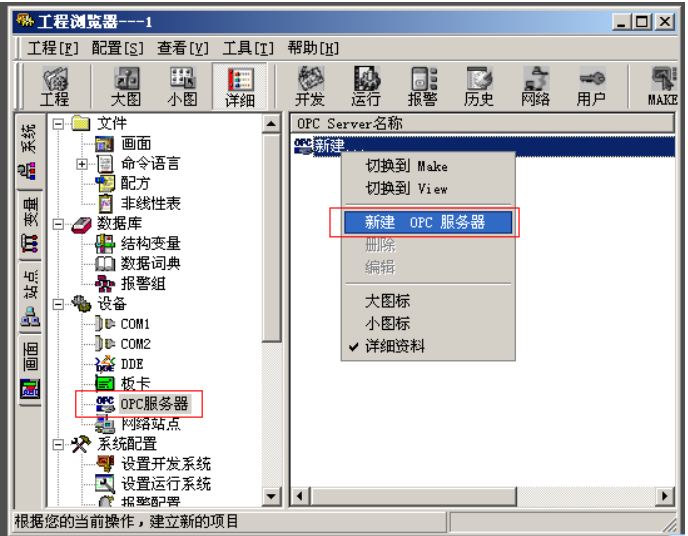
在工程浏览器中新建 OPC 服务器:
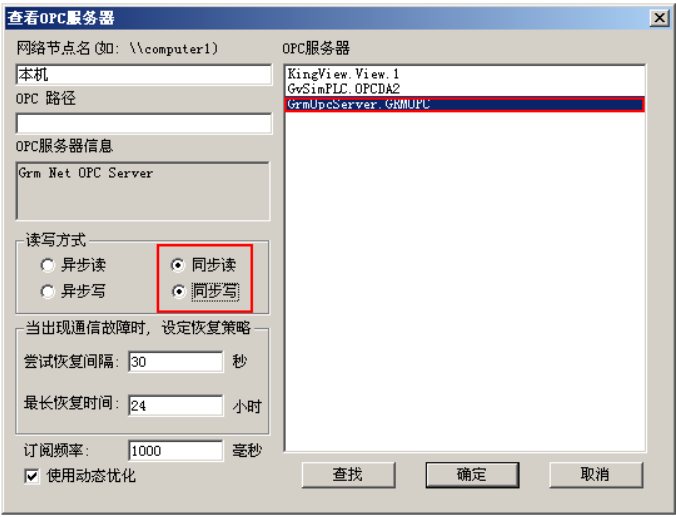
OPC 服务器选择 GrmOpcServer.GRMOPC,读写方式选择“同步读”和“同步写”。如下图所示
1.3 添加设备变量
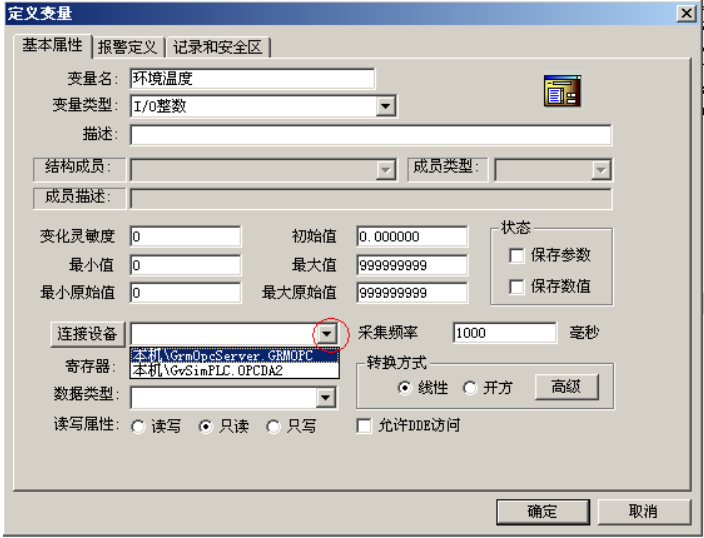
首先在数据词典窗口中新建类型为 I/O 整数的变量,如下图所示,点击红色部分选择 OPC 服务器,注意,不是点击连接设备
然后在下图的寄存器窗口中,可以手工输入寄存器名字。
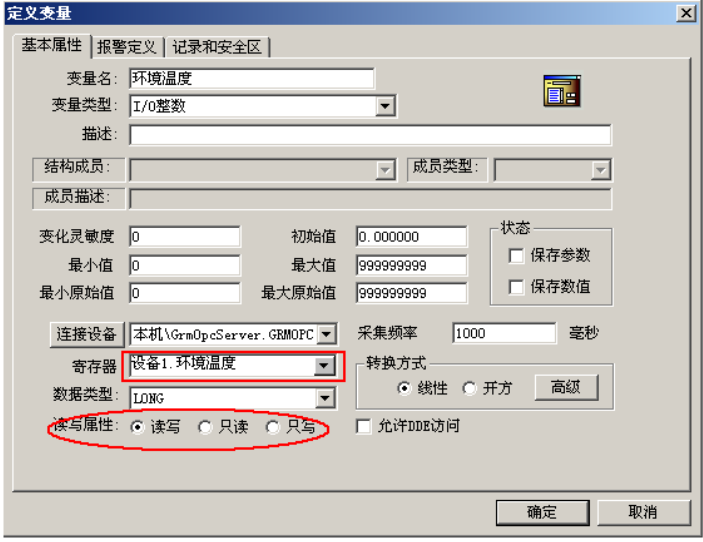
上图中数据类型和 GRM 设备中定义的变量类型需保持一致。 GRM 设备变量整数对应组态王 LONG,开关量对应组态王 BIT,浮点数对应组态王 FLOAT。读写属性请根据实际需要勾选。
注意: 寄存器格式为设备显示名.NET400 工程中的变量名,
上面输入的寄存器名字是设备 1.环境温度,其中: 设备 1 是在 GrmOpcMgr 程序中添加 GRM 设备时,设置的设备显示名。
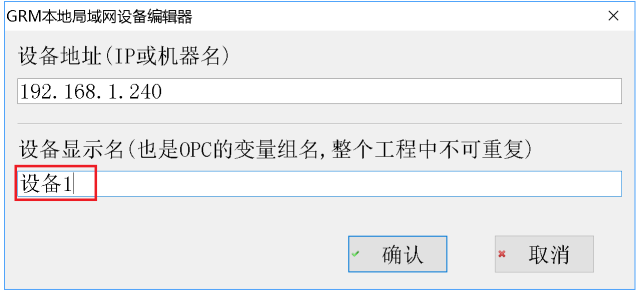
环境温度是在 GRMDev6 中对应 NET400 工程中的变量名称
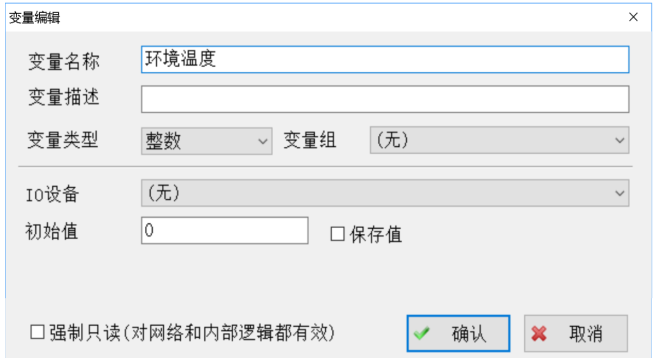
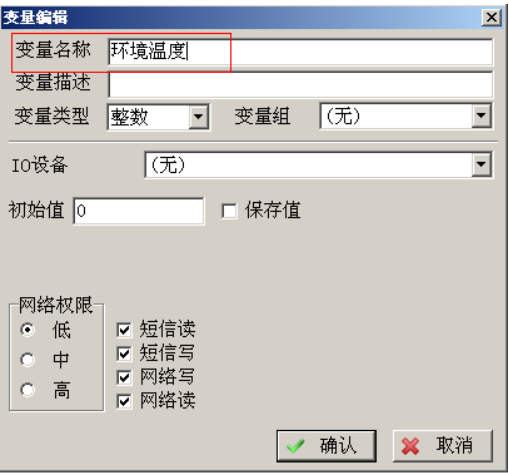
若当前电脑已经正确配置 NET400 设备,并使用 GrmOpcMgr 成功刷新该设备,建议点击下图红色圆圈所示的下拉按钮,自动获取寄存器名称,防止手工输入出错。
选择寄存器的界面如下图,浏览器里面自动列出了 NET400 中所有具备网络读写的变量!
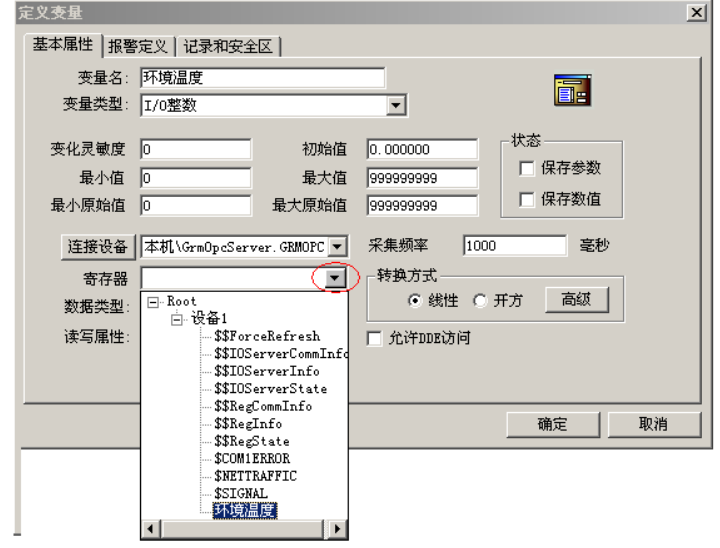
注意: GRM 设备内部工程因增加变量、删除变量或修改变量名称而发生变化时,需下载新工程到NET400 正常运行后,并使用 GrmOpcMgr 重新刷新 GRM 设备,然后退出组态王,再重新进入组态王回到上图的界面,才能自动获取最新的 OPC 寄存器名。
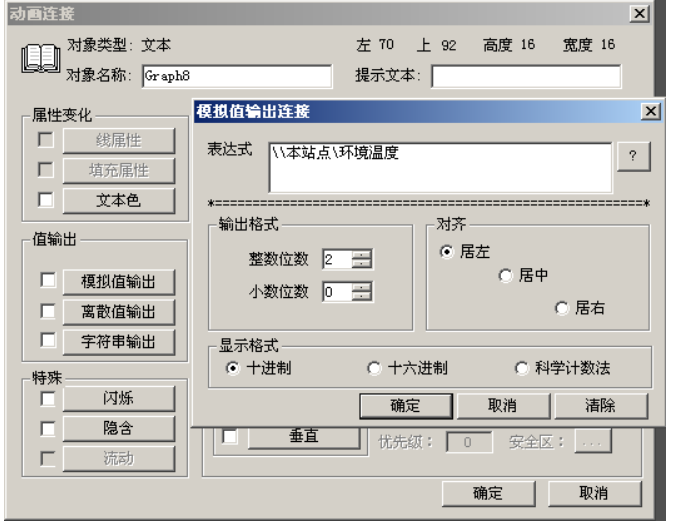
在画面中新建一个“文本”元件,设置文本属性为“模拟值输出”,如下图所示:
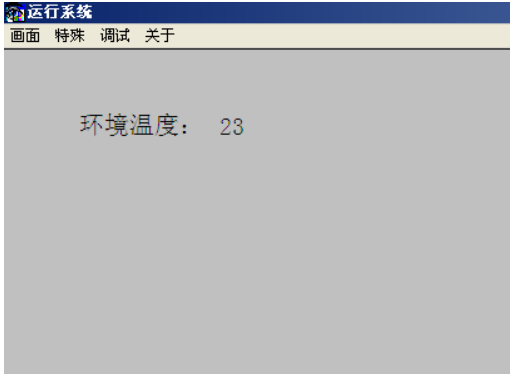
然后启动运行系统,看到如下图所示:
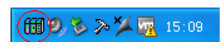
正常运行时,组态王会自动启动 GrmOpcServer.exe,在电脑右下方的任务栏中可以看到。
也可以从 OPC 管理器里面看到 GrmOpcServer 的运行情况: 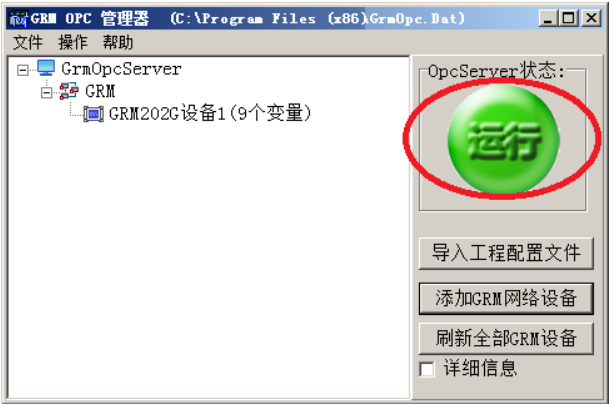
若组态软件未能正常启动 GrmOpcServer.exe, 很有可能是组态变量出现了问题。例如: 在组态王的信息窗口中可以看到对应提示,如下图:
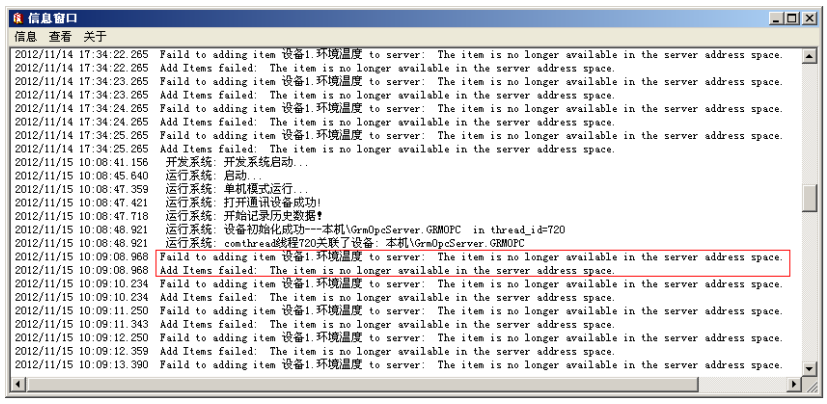
以上提示表明组态王中用到的变量环境温度在 OPC 服务器中并不存在,原因是因为该变量在 NET400 中根本不存在,或者 NET400 中有该变量,但是没有正常刷新到 OPC 服务器。这个时候,请重新下载正确的NET400 工程,并刷新设备,请参考配置和刷新 GRM 设备章节。
1.5 OPCServer 特殊变量
◆ $$IOServerState
整数,只读,表示 GRM 设备到 OPC 服务器的连接状态, 0 是无错误, 1=连接故障
推荐
-

-

QQ空间
-

新浪微博
-

人人网
-

豆瓣