使用巨控组态本地连接 NET400
NET400 工程配置完成,并使用 GrmOpcMgr 对监控端配置后,就可以使用任何支持 OPC 协议的工具开发监控系统,如各种组态软件。
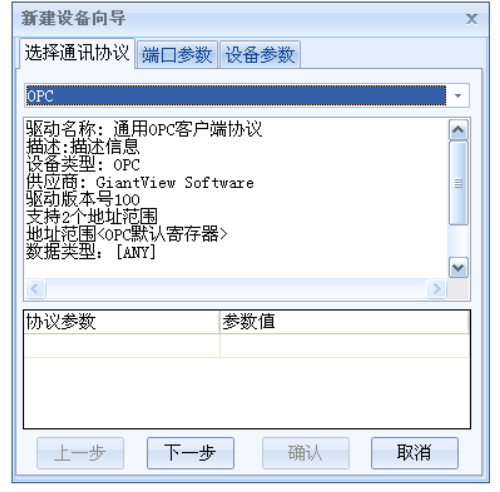
然后点击“下一步”,输入 OPC 服务器名称,点击确认。
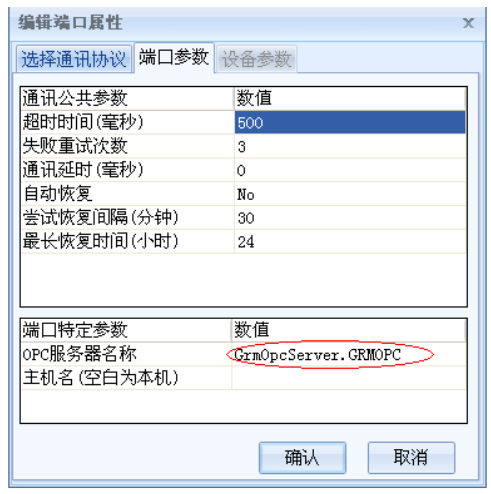
1.3 添加设备变量
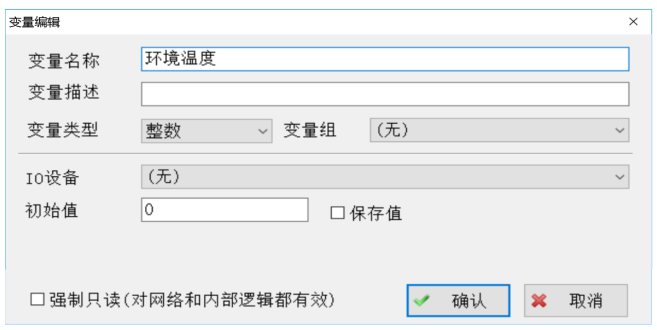
首先在数据词典窗口中新建变量,如下图所示:
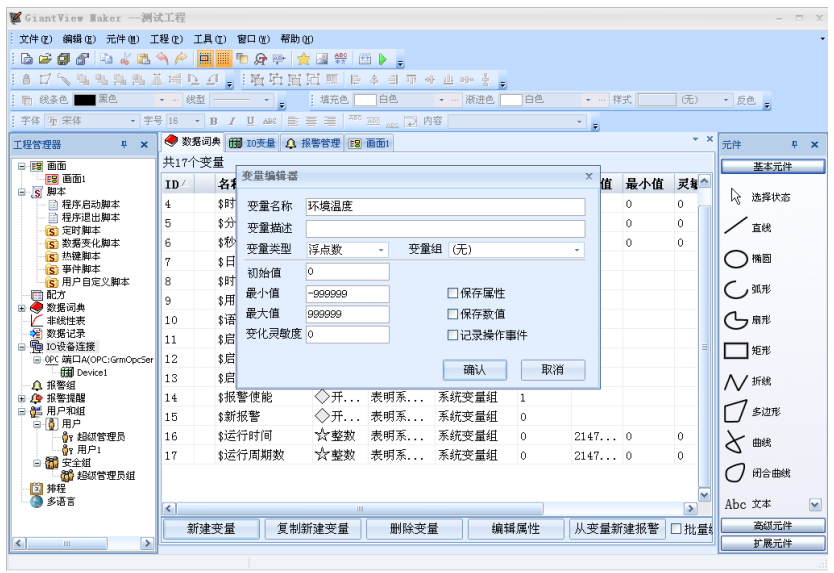
然后在 IO 变量窗口中新建 IO 变量,并将该变量关联到 OPC 寄存器,下图中可以手工输入寄存器名字或点击选择寄存器来获取寄存器名字。
注意: 寄存器格式为设备显示名.NET400 工程中的变量名
如下图 寄存器名称为设备 1.环境温度。
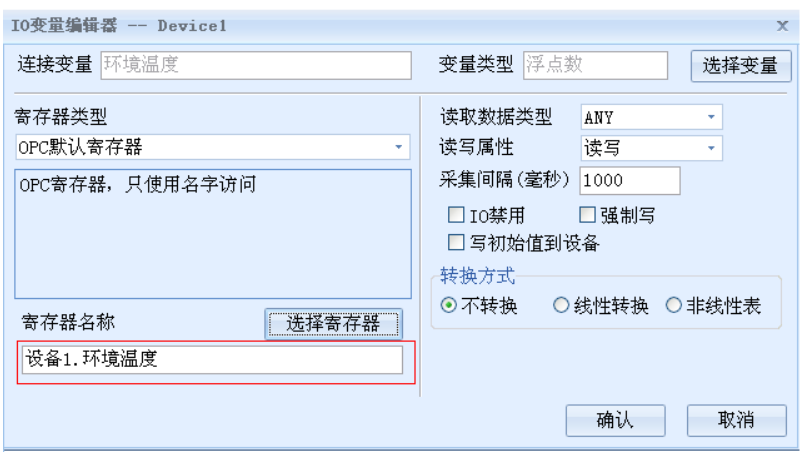
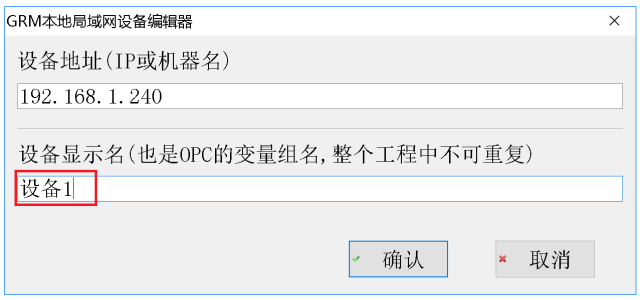
其中: 设备 1 是在 GrmOpcMgr 程序中添加 GRM 设备时,设置的设备显示名:
环境温度是在 GRMDev6 中对应 NET400 工程中的变量名称:
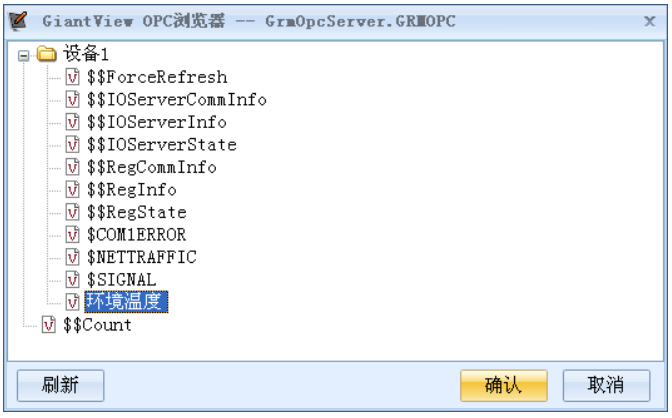
若当前电脑已经正确配置 NET400 设备,并使用 GrmOpcMgr 成功刷新该设备,建议使用选择寄存器,自动获取寄存器名称,防止出错。选择寄存器的界面如下图,浏览器里面自动列出了 NET400 中的变量!
注意: GRM 设备内部工程因增加变量、删除变量或修改变量名称而发生变化时,需下载新工程到NET400 并运行后,使用 GrmOpcMgr 重新刷新 GRM 设备,并在下图的 OPC 浏览器中点击刷新,即可更新OPC 寄存器的名字。
1.4 监视变量值
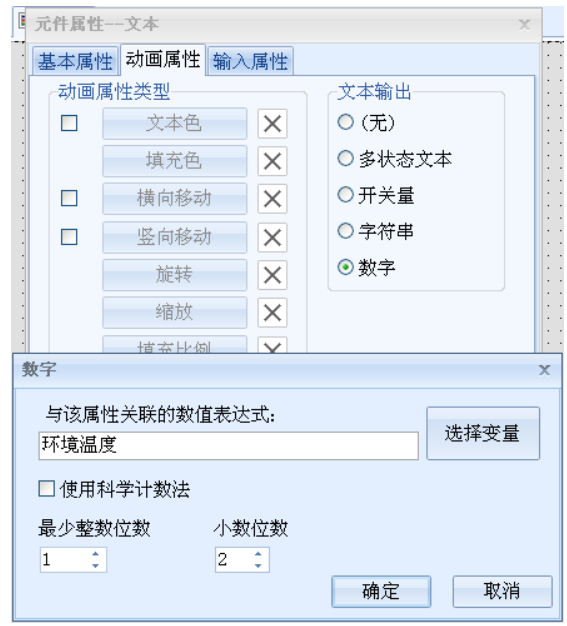
在画面中新建一个“文本”元件,设置文本输出属性为“数值”,如下图所示:
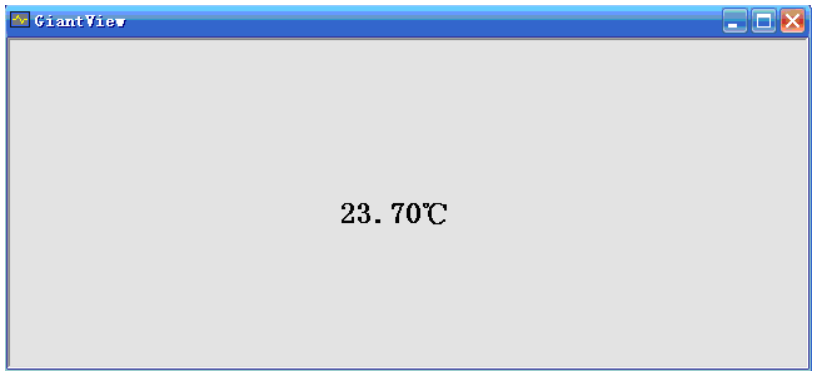
然后启动运行系统,看到如下图所示:
常运行时,巨控组态软件会自动启动 GrmOpcServer.exe,在电脑右下方的任务栏中可以看到。 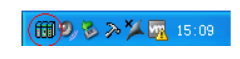
若未能正常启动 GrmOpcServer.exe,在巨控组态的信息记录器窗口中可以看到对应提示,如下图: 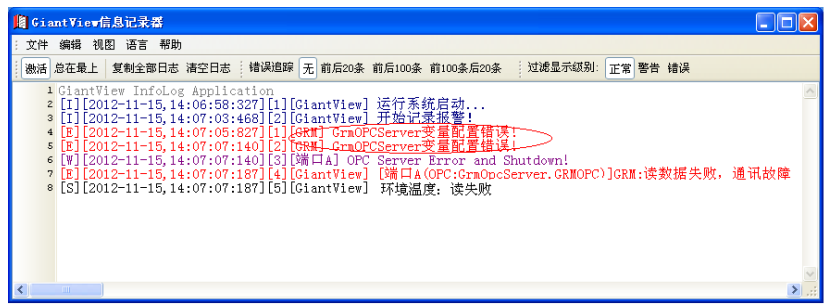
提示表明巨控组态中用到的变量环境温度在 OPC 服务器中并不存在,原因是因为该变量在 NET400 中根本不存在,或者 NET400 中有该变量,但是没有正常刷新到 OPC 服务器。这个时候,请重新下载正确的 NET400工程,并刷新设备,请参考配置和刷新 GRM 设备章节。
◆ $$IOServerState
整数,只读,表示 GRM 设备到 OPC 服务器的连接状态, 0 是无错误, 1=连接故障
推荐
-

-

QQ空间
-

新浪微博
-

人人网
-

豆瓣