西门子 PLC + 巨控 GRM 模块外网远程完整方案(网口 S7通讯,S7-200SMART/1200/1500 通用)
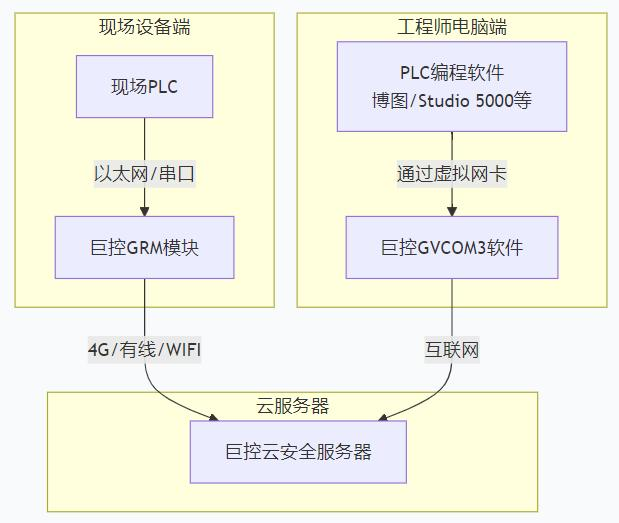
一、整体原理
二、现场硬件接线(两种接法)
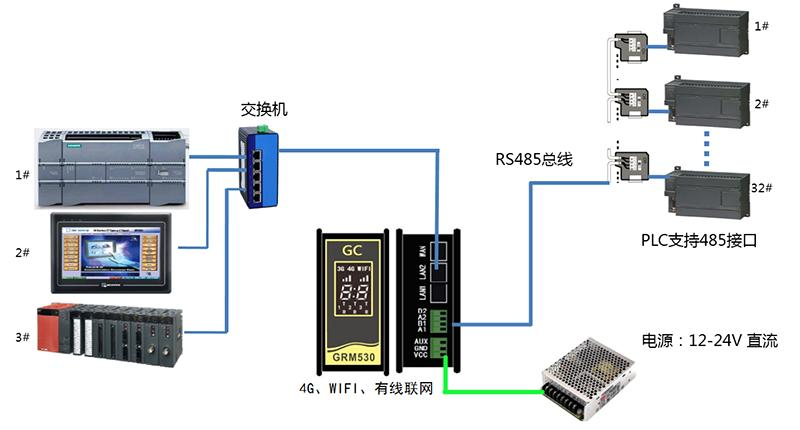
方式 1:交换机并联(多 PLC / 触摸屏好)
PLC PN 网口、触摸屏、GRM 模块LAN1全部接入交换机;
GRMWAN 口接厂区路由器宽带,或插入 4G 物联网卡;
模块端子 DC24V 供电:V + 正极、GND 负极。
方式 2:网线直连(单 PLC 最简)
严禁 PLC 接 WAN 口,WAN 是外网隔离网口,无法读取 PLC 数据。三、IP 网段硬性要求(通讯不通 90% 问题在此)
GRM LAN 默认 IP:
192.168.1.240,掩码255.255.255.0PLC 以太网 IP 必须和 LAN前三段一致,不能冲突
例:GRM LAN=192.168.1.240 → PLC 设 192.168.1.10
WAN 口为外网网段,和 LAN 完全隔离,互不干扰
四、PLC 关键权限设置(1200/1500 必做,否则读不到数据)
打开 TIA 博途,进入 CPU 属性→防护与安全→连接机制✅勾选:允许来自远程对象的 PUT/GET 通信访问西门子工业...保存、编译、下载硬件配置到 PLC。
S7-200 SMART 无此项限制,仅需设置以太网 IP 即可。
五、GRMDEV 模块本地配置
电脑网线直连 GRM LAN,打开 GRMDEV6 新建工程,选对应型号(GRM242/552Y-C)
左侧 NET 网口右键新建驱动:
S7-200SMART:
SMART_S7_200_TCPS7-1200:
S7_1200_TCPS7-1500:
S7_1500_TCP填入 PLC IP、机架 0、槽位 1,测试通讯正常;
数据词典绑定 I/Q/M/DB 变量,可设置只读权限,禁止远程误输出;
工程下载进模块,模块通电登录巨控云(数码屏显示在线即成功)。
六、工程师电脑远程调试(GVCOM3 核心步骤)
1、软件安装
电脑安装 GVCOM3、博途 TIA,关闭防火墙 / 杀毒拦截虚拟网卡驱动。2、新建远程通道
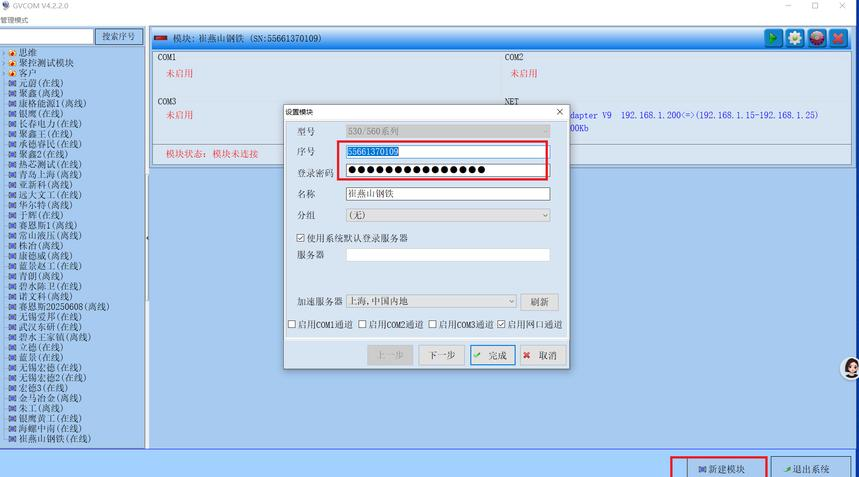
打开 GVCOM3→新建模块,输入 GRM 机身 11 位 SN 序列号、设备密码(出厂 12345678,务必修改);
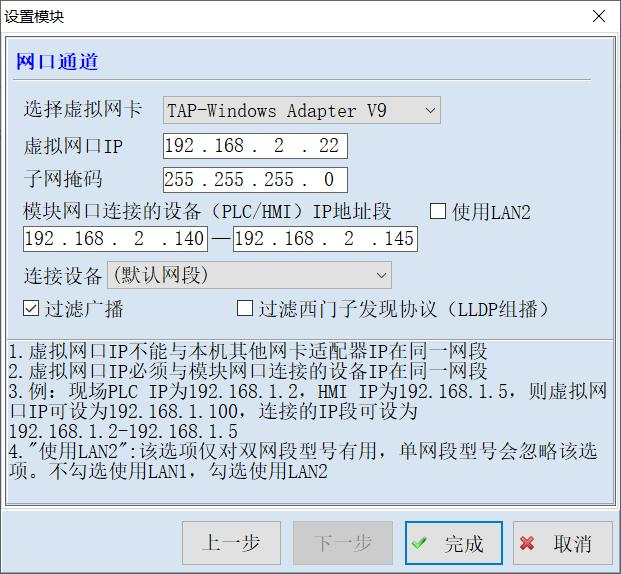
网口通道配置:虚拟网卡
TAP-Win32 Adapter V9,虚拟 IP 与 PLC 同网段;网段范围填写 PLC IP 区间,点击完成;
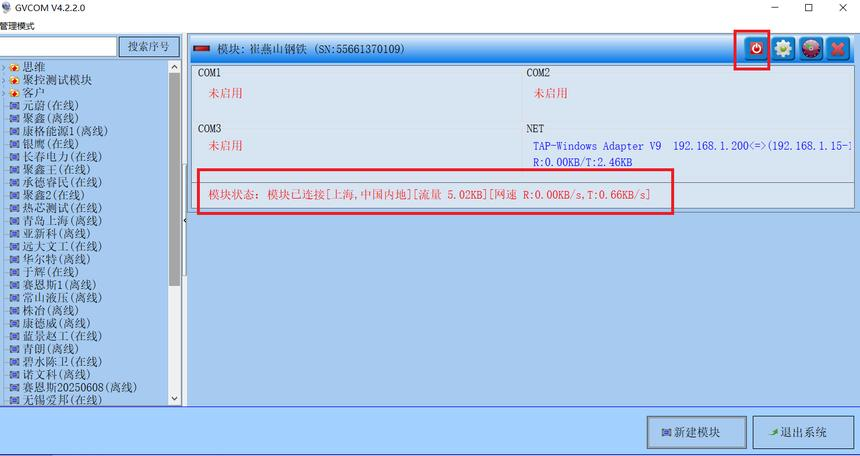
点【启动连接】,提示模块已连上代表远程隧道建立成功。
3、博途远程连接 PLC
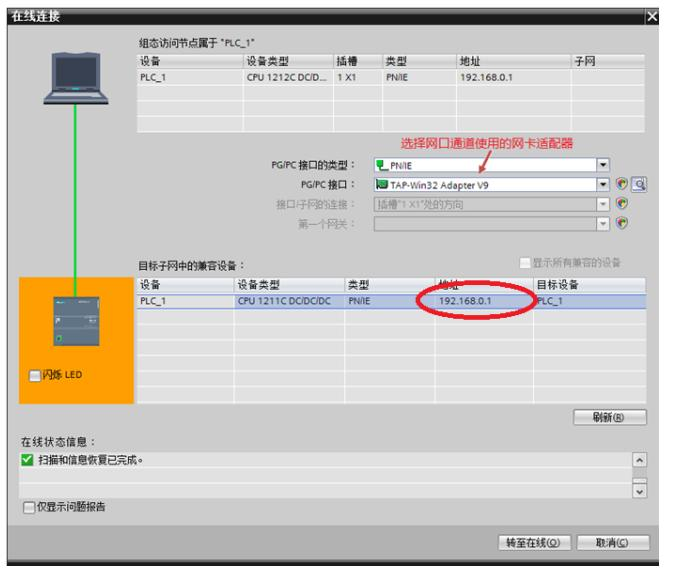
博途→PG/PC 接口,选择
TAP-Win32 Adapter V9虚拟网卡;扩展下载到设备,搜索远程 PLC IP,直接在线监控、上下载程序。
七、配套远程增值功能
手机 APP 监控:巨控云 APP 绑定 SN,查看实时数据、历史曲线;
多渠道报警:PLC 超限触发微信公众号、短信、语音电话告警;
异地两台 PLC 互通:两套 GRM 分别对接本地 PLC,云后台配置变量双向转发;
对接 WinCC 上位机:搭配 OPC560 读取 WinCC 变量,手机远程看组态画面;
分级权限管控:云后台设置高 / 中 / 低三级密码,限制远程下载、仅允许查看数据。
八、常见通讯故障排查
网口灯不闪烁:网线损坏、接口松动、模块未上电;
GRMDEV 连不上 PLC:PLC 与模块 LAN 不同网段、1200/1500 未开 PUT/GET 权限;
GVCOM 显示离线:模块无 4G / 宽带网络、SN 或密码错误;
博途搜不到 PLC:未选中 TAP 虚拟网卡、虚拟 IP 与 PLC 网段不匹配。
九、选型建议
小型单台 PLC、预算有限:GRM242
多 PLC、长期远程调试、稳定 4G 双链路:GRM552Y-C
全国服务说明
长沙聚控www.hnjukong.com为广州巨控官方授权渠道,全国无地域限制供货,全系现货直发;远程协助全套 GRMDEV 工程、GVCOM3 通道调试,配套软件永久免费,硬件原厂 5 年质保
推荐
-

-

QQ空间
-

新浪微博
-

人人网
-

豆瓣