如何通过远程电脑控制plc
下面用最简单、最实用、一步到位的方式,讲清楚:如何用一台远程电脑,通过巨控 4G 网关,控制 S7‑1200 / S7‑1500 PLC。
全程不需要公网 IP、不需要端口映射、不需要复杂网络知识。
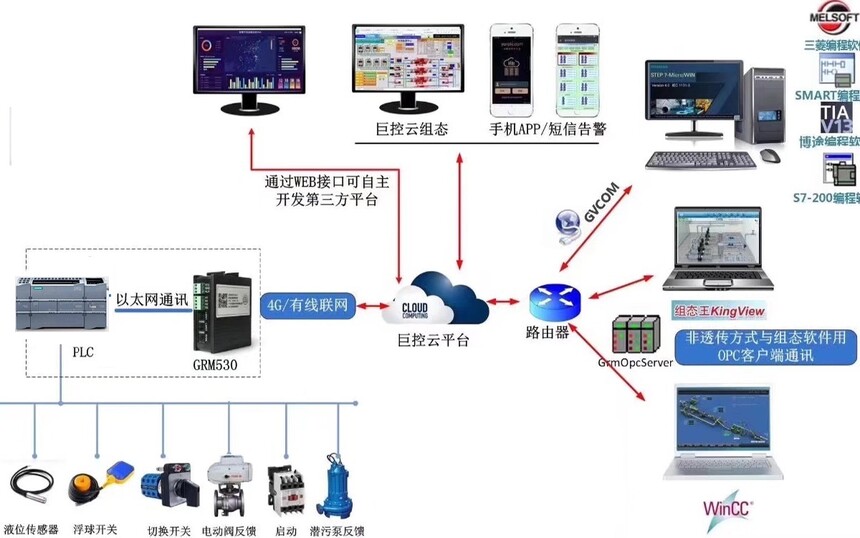
一、整体原理(一句话版)
远程电脑 ↔ 巨控云平台 ↔ 巨控 4G 网关 ↔ S7‑1200/1500 PLC
巨控网关把 PLC “搬到互联网上”,
你的远程电脑通过虚拟网卡,像在现场一样直接连 PLC。
二、实现步骤(完整可操作版)
1. 现场硬件接好(必须先做)
巨控 GRM 网关(GRM531/552/242 都行)
网线连接:网关 LAN ↔ PLC 以太网口
网关插 4G 物联网卡,接 24V 供电
PLC 和网关 IP 设为同一网段
例如:
PLC:192.168.2.10
网关:192.168.2.20
2. 网关配置(Web 界面)
电脑连网关,打开浏览器输入网关 IP
选择协议:西门子 S7 TCP
填写 PLC IP:192.168.2.10
开启远程穿透 / 云服务(默认已开启)
记住:
模块 SN 号
登录密码
完成后网关 4G 在线,就可以远程控制了。
三、远程电脑如何控制 PLC(核心步骤)
方法 1:用 TIA Portal 远程编程、监控、控制(最常用)
远程电脑安装:巨控 GVCOM3 软件
打开 GVCOM3,输入:
模块 SN
密码
点击连接 → 自动建立虚拟网卡
打开 TIA Portal
PG/PC 接口选择:TAP-Win32 Adapter(巨控虚拟网卡)
搜索 PLC → 直接在线、监控、下载程序、强制点位
此时你在北京,就能控制广州的 S7‑1200/1500,和在现场一模一样。
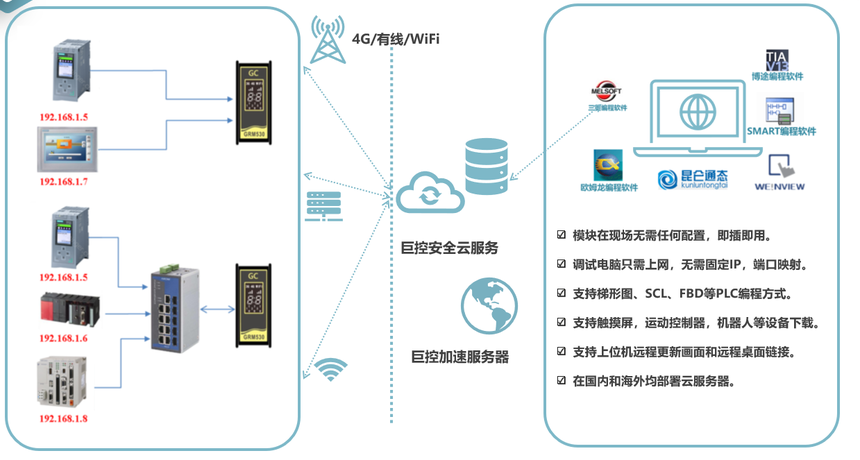
方法 2:用组态软件(WinCC、组态王、力控)远程控制
电脑安装巨控 OPC Server
绑定网关 SN,同步变量
组态软件新建 OPC 连接
直接读取 / 写入 PLC 变量:M、Q、DB 块都可以
可做:
远程启停设备
修改参数
实时监控
历史曲线
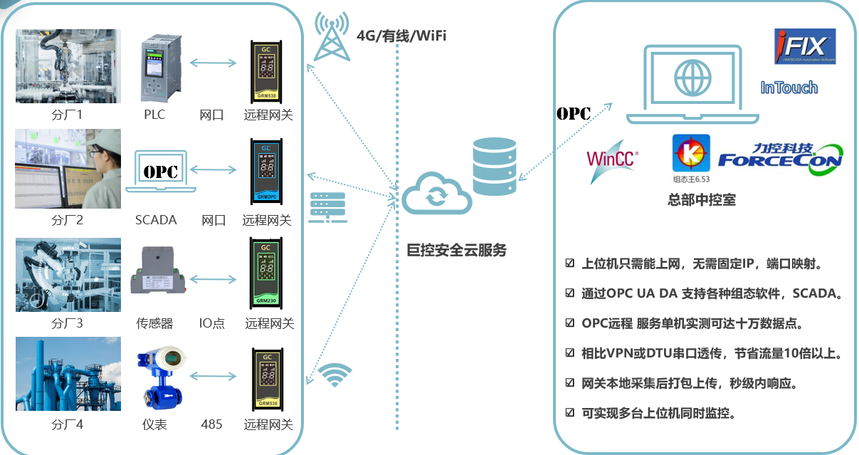
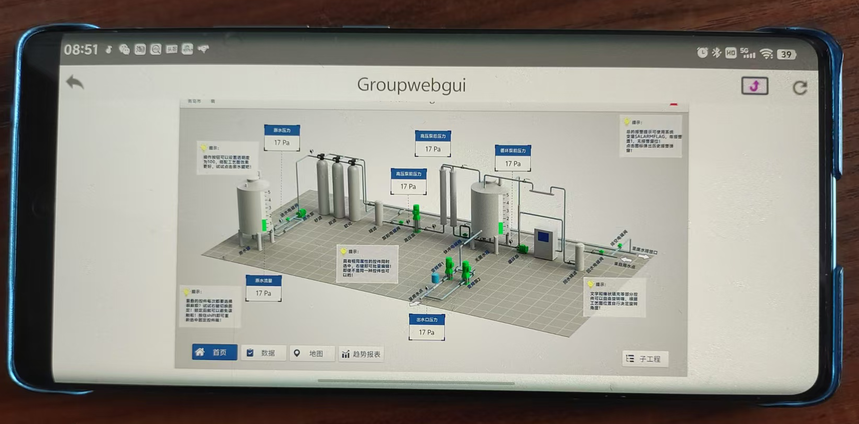
方法 3:用巨控云平台 / 手机 APP 远程控制
电脑打开巨控云平台网页
绑定设备
直接在网页上:
看数据
改参数
启停设备
查看报警
适合不懂编程的运维人员使用。
四、远程控制能实现哪些功能?
远程启动 / 停止电机、阀门
修改 PLC 内部参数(温度、压力设定值)
强制输出点 Q 点
在线监控 M、I、Q、DB 变量
远程下载、上传程序
在线诊断 PLC 故障
多台 PLC 集中控制
五、为什么用巨控比其他方式稳定?
免公网 IP、免端口映射
AES 加密传输,安全可靠
断线自动重连
延迟极低(<100ms)
支持 S7‑1200/1500 原生 S7 协议,不用写代码
六、最简单的总结
想要远程电脑控制 PLC,只需要三步:
现场:网关接 PLC + 4G 上网
网关:配置 S7 TCP 协议
远程电脑:装 GVCOM3 → 连云 → 打开 TIA 直接控制
推荐
-
-

QQ空间
-

新浪微博
-

人人网
-

豆瓣