巨控远程下载plc程序
使用巨控模块远程下载PLC程序,核心原理是通过巨控GRM模块在工程师电脑和现场PLC之间建立一条安全的远程通信通道。下面为你梳理具体的方法和关键步骤。
远程下载的核心步骤
整个远程下载流程涉及现场和工程师端两方面的配置,其核心组成部分与数据流向可概括如下:
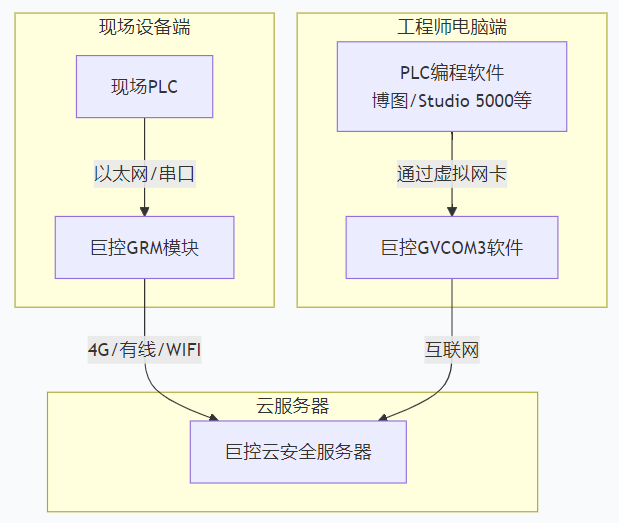
要实现上述连接,你需要按步骤完成以下配置:
现场硬件连接与配置
物理连接:使用网线或串口线将现场PLC的编程口与巨控GRM模块(如GRM550/552)的对应接口连接。如果现场有多个设备,可以通过交换机连接。
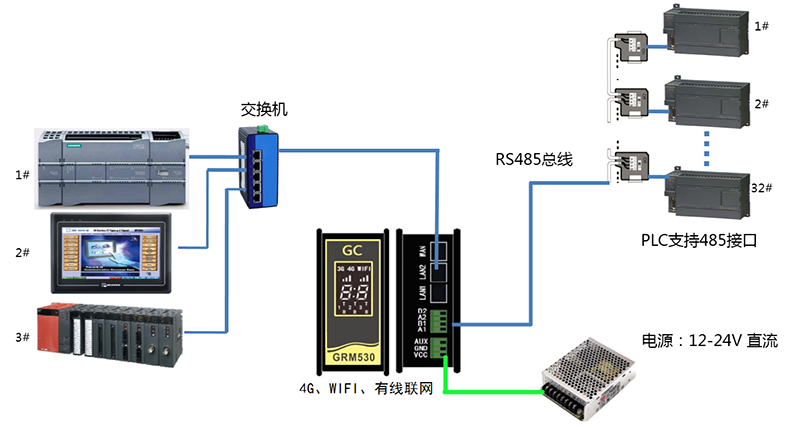
模块联网:为GRM模块接通电源,并通过4G流量卡、有线网络或Wi-Fi中的任一方式使其接入互联网。
工程师电脑软件准备
在你的编程电脑上,需要安装两个软件:巨控GVCOM3软件和原有的PLC编程软件(如西门子博图、三菱GX Works2、AB的Studio 5000等)。
运行GVCOM3软件,新建一个模块,输入巨控GRM模块背面标明的唯一序列号和密码(初始密码通常为12345678,首次使用务必修改)。
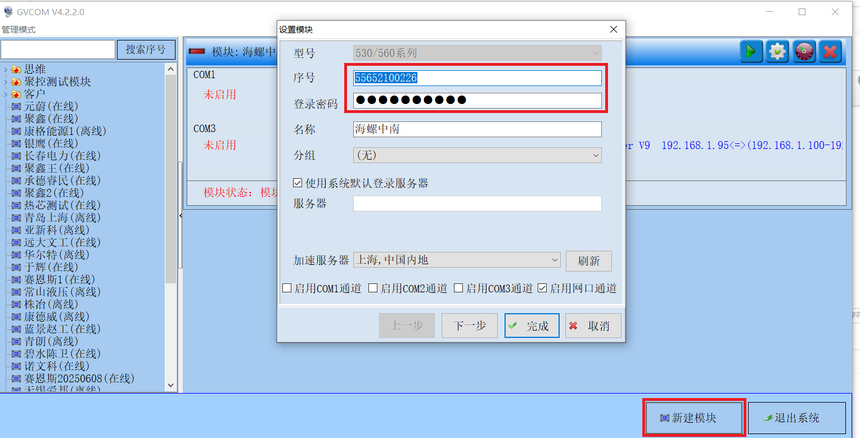
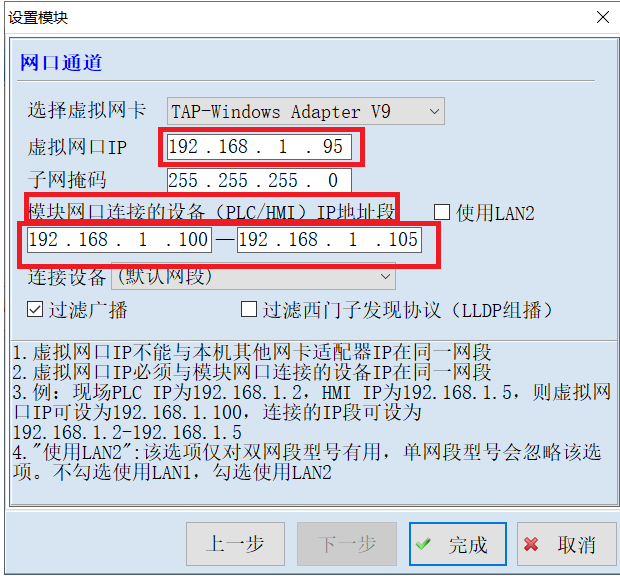
根据向导完成配置,关键一步是设置虚拟网卡:
在网口通道配置中,选择名为 TAP-Windows Adapter V9 的虚拟网卡。
为这个虚拟网卡设置一个IP地址,必须与你要连接的远程PLC的IP地址处于同一网段。例如,如果PLC的IP是192.168.1.10,虚拟网卡IP可设为192.168.1.100。
PLC编程软件设置
打开你常用的PLC编程软件(如西门子博图、三菱GX Works2等)。
在软件的网络连接或通信设置中,选择刚才在GVCOM3中配置好的虚拟网卡( TAP-Windows Adapter V9 )作为通信接口。
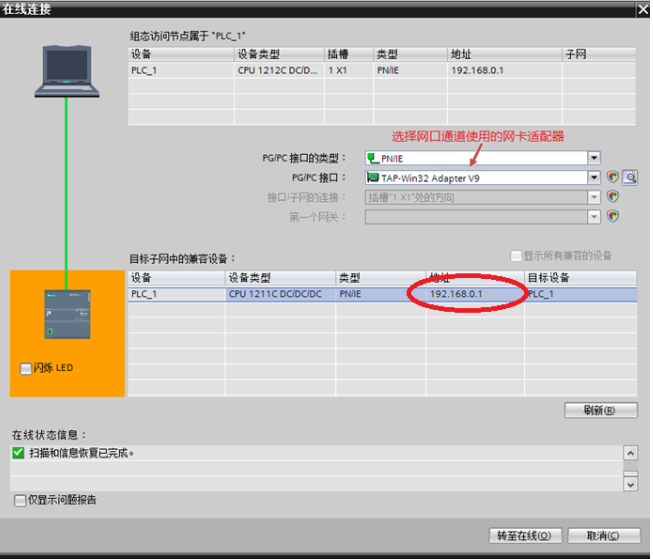
之后,你就可以像在设备现场一样,进行搜索PLC、下载、上传和在线监控等所有操作了。
💡 重要注意事项
网络与电源稳定性:远程下载前,请确保现场GRM模块的网络信号良好,且PLC供电稳定,避免因网络或电源中断导致下载失败甚至PLC故障。
PLC安全设置:部分品牌的PLC(如AB)需要在控制器属性中允许远程编程写入,请提前检查确认。
防火墙:确保工程师电脑和现场路由器的防火墙没有屏蔽GRM模块所需的通信端口。
模块管理:你可以通过巨控的云平台(如www.yunplc.com)管理所有模块,包括修改远程下载密码、查看设备状态等。
💎 总结
总的来说,利用巨控模块实现远程下载PLC程序,可以让你在世界任何有网络的地方轻松处理现场设备程序问题。这种方法无需公网IP,通过虚拟网卡技术让编程软件“以为”PLC就在本地,操作体验与在现场几乎无异,能极大提升工作效率
推荐
-

-

QQ空间
-

新浪微博
-

人人网
-

豆瓣