巨控远程模块详细使用方法可以咨询巨控王工, 15307483969,
巨控远程模块用于物联网的一般使用步骤如下:
确认巨控远程模块的型号及功能,准备好与之连接的 PLC 或其他工业设备,确保设备支持相应的通信协议。准备一台能联网的电脑,根据需要安装对应的 PLC 编程软件、巨控 GVCOM3 驱动、GRMDEV5 配置软件,GRMOPCSEVER等。
硬件连接:使用网线将巨控远程模块的以太网口与 PLC 的以太网口直接连接;如果是通过串口连接,则将模块的 RS485 口或 RS232 口与 PLC 的相应串口连接。
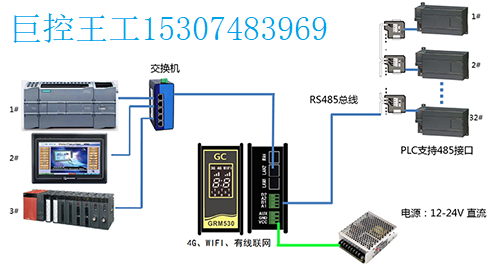
网络接入:
现场有线网络:将网线接入模块的 WAN 口(外网口),适用于现场有稳定有线网络的情况。
4G 无线网络:插入 4G SIM 卡,金属面朝外侧,适用于布线不便或需灵活部署的场景。
手机热点 WIFI:进入模块的 WIFI 设置界面,配置好 WIFI 路由器名称和密码(模块仅支持连接 2.4GHz 的 WIFI),点击提交修改后重启模块,可作为应急备用方案。
安装软件:在电脑上安装 PLC 编程软件和巨控 GVCOM3 驱动,GVCOM3 驱动用于实现虚拟网卡映射,需与 PLC 编程软件安装在同一台电脑上。
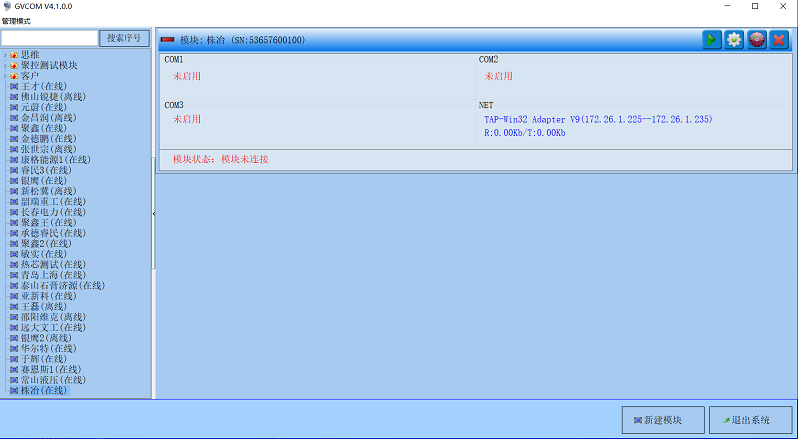
模块绑定:打开 GVCOM3 软件,点击 “新建模块” 选项,在弹出的窗口中准确输入 GRM 模块的 SN 码(位于设备标签处)以及密码(初始默认密码为 12345678,首次使用时务必修改)。
网口通道配置:在 GVCOM3 软件中创建 NET 网口通道,设置 IP 地址,需保证该 IP 与 PLC 的 IP 处于同一网段。
远程程序调试:打开对应的 PLC 编程软件,选择 “下载至设备”“在线监控” 等调试功能选项,在软件的设备选择界面中,选择巨控 GVCOM3 软件生成的虚拟网卡,软件会自动搜索在线的 PLC,搜索到后即可进行下载、上传程序或在线调试操作。
数据采集与变量设置:使用 GRMDEV5 软件配置选择 PLC 协议,建立变量并与 PLC 的寄存器地址绑定。通过该软件可进行数据点采集,采集到的数据可通过巨控云平台进行存储和分析。

远程监控界面设置:若要通过组态软件远程监控,需在组态软件所在电脑上安装 GRMOPC 软件,该软件会自动导入前端 GRM 模块的变量,并提供 OPC SERVER,让组态软件通过 OPC 协议访问变量,进而实现工艺流程、报表等展示5。同时,还可使用巨控标配 APP 或通过开发自定义 APP 实现手机远程监控,通过调用巨控云服务 API 接口,按照用户需求开发相应的 APP 界面和功能。
报警功能设置:在 GRMDEV5 软件中配置短信 / 微信 / 电话报警的触发条件、推送内容以及设定电话号码等,当现场数据异常或者达到设定条件时,可实现微信 / 短信推送、电话拨号语音播放等报警功能。
完成上述配置后,对整个系统进行测试,检查远程模块与 PLC 的连接是否正常,数据采集、远程控制、报警等功能是否能够正常实现。在系统运行过程中,定期检查模块的运行状态、网络连接情况以及数据的准确性,如有问题及时进行排查和维护。同时,注意及时更新模块的固件和相关软件,以获得更好的性能和功能支持。