国外 PLC 远程调试难题,巨控 GRM552YW-C 一招化解
在工业物联网快速发展的当下,对国外 PLC 进行远程调试常常面临诸多难题,如人力成本高、响应速度慢、受地域限制等。而巨控 GRM552YW-C 为这些问题提供了高效的解决办法,以下为您详细介绍其配置与使用操作方法。
一、硬件配置
核心设备:
国外 PLC:确保其支持以太网通信,以便与巨控 GRM552YW-C 进行连接。

巨控 GRM552YW-C 模块:该模块支持 4G、网线、WIFI 三种联网模式,能适应不同的网络环境。内置防火墙,可有效保障数据传输的安全性,并且具备低延迟通信的特性,满足实时调试的严苛需求。
2. 网络接入方式(三选一):
现场有线网络:如果现场具备稳定的有线网络环境,这是首选方式,能提供稳定的网络连接,确保数据传输的稳定性。
4G 无线网络:当现场布线不便或需要灵活部署时,4G 无线网络是不错的选择,可随时实现远程连接。
手机热点 WIFI:作为应急备用方案,在其他网络不可用的情况下,可通过手机热点 WIFI 让模块联网 。
二、远程配置与操作步骤
硬件连接:使用网线将 GRM552YW-C 模块的以太网口与国外 PLC 的以太网口直接连接,确保连接稳固。
2. 模块联网:
若选择 4G 联网,插入 4G SIM 卡,注意金属面朝外侧,确保 SIM 卡安装正确。
若采用网线连接,将网线接入模块的 WAN 口(外网口);若使用 WIFI,进入模块的 WIFI 设置界面,配置好 WIFI 路由器名称和密码(模块仅支持连接 2.4GHZ 的 WIFI ),点击提交修改后重启模块,使设置生效,观察模块指示灯,确认显示正常联网。
3. 软件安装:
PLC 编程软件:根据所使用的国外 PLC 品牌,安装对应的编程软件,如西门子的博图(TIA Portal)需 V16 及以上版本。
巨控 GVCOM3 驱动:该驱动用于实现虚拟网卡映射,必须与 PLC 编程软件安装在同一台电脑上。
4. GRM 模块绑定:
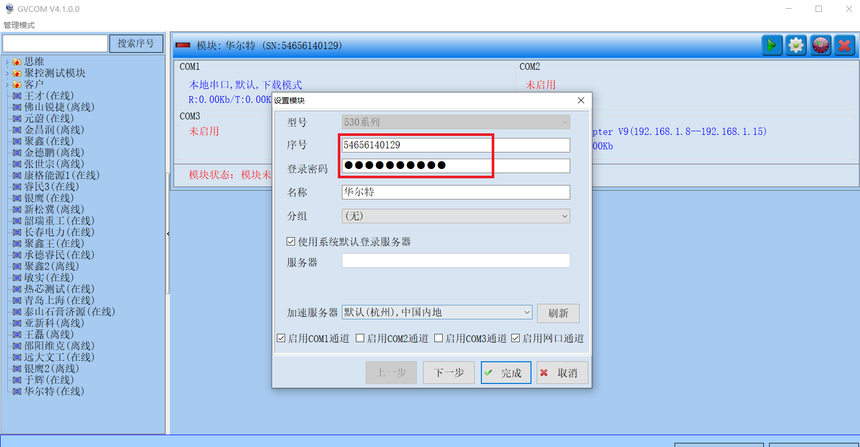
打开 GVCOM3 软件,点击界面中的 “新建模块” 选项。
在弹出的窗口中,准确输入 GRM552YW-C 模块的 SN 码(SN 码位于设备标签处,例如 GRM552-XXXXXX )以及密码(初始默认密码为12345678,首次使用时务必修改密码以保障安全,修改密码的网址是:www.yunplc.com)。
5. 网口通道配置:
在 GVCOM3 软件中创建 NET 网口通道,设置 IP 地址,需保证该 IP 与 PLC 的 IP 处于同一网段。例如,若 PLC 的 IP 为 192.168.1.10,可设置网口通道 IP 为 192.168.1.240 。
完成配置后,保存设置并重启模块,使网口通道配置生效。

6. 远程程序调试:
打开对应的 PLC 编程软件,如博图软件,选择 “下载至设备” 或 “在线监控” 等调试功能选项。
在软件的设备选择界面中,选择巨控 GVCOM3 软件生成的虚拟网卡(如 TAP-Win32 Adapter V9 ),此时软件会自动搜索在线的 PLC。

搜索到 PLC 后,即可点击下载、上传程序或进行在线调试操作,实时监控程序的运行状态,就如同在本地现场操作一样便捷。
通过以上对巨控 GRM552YW-C 的配置与使用操作,能够轻松实现对国外 PLC 的远程下载调试,有效降低运维成本,提高工作效率,解决传统调试方式面临的诸多难题。
推荐
-

-

QQ空间
-

新浪微博
-

人人网
-

豆瓣