如何实现电脑远程操控西门子触摸屏画面-巨控GRM530【长沙聚控】
如何实现电脑远程操控西门子触摸屏画面呢?
如需要操控西门子触摸屏人又不在现场,怎么办呢?现在给大家详细介绍一个既简单又快捷的办法。
下面以西门子TP700触摸屏为例(HMI),详细介绍如何实现电脑远程操控西门子触摸屏画面。
一、
西门子触摸屏配置
1.
在TIA项目树中,打开HMI菜单,点击‘运行系统设置’→‘服务’→勾选远程控制中的‘启动’,保存编译下载到触摸屏。(如图1所示)
如何实现电脑远程操控西门子触摸屏画面 图1
2.
在TP700触摸屏上操作:点击“Setting”进入设置,选择“WinCC Internet Setting”→选择“remote”→选择“Change settings”→选择“server”,
设置密码123456→点击“Apply”应用→OK。

如何实现电脑远程操控西门子触摸屏画面 图2、3
3.
使用巨控远程GRM530系列远程模块,LAN口连接到触摸屏的lan口,远程模块连接网络(4G,有线或wifi), (实测使用4G卡,在国内和东南
亚均可流畅进行远程桌面控制西门子触摸屏)如图。
4.
打开巨控GVCOM3远程软件,设置好对应触摸屏的IP,启动GVCOM3软件,如下图。 5.
5.
博途V15软件,在“开始”中找到“Sm@rtClient”如图
进去输入触摸屏的IP:192.168.57.149,点击连接Connect即可。
进去以后输入密码123456(步骤2中设置的密码)。
8
点击OK进入远程操控触摸屏。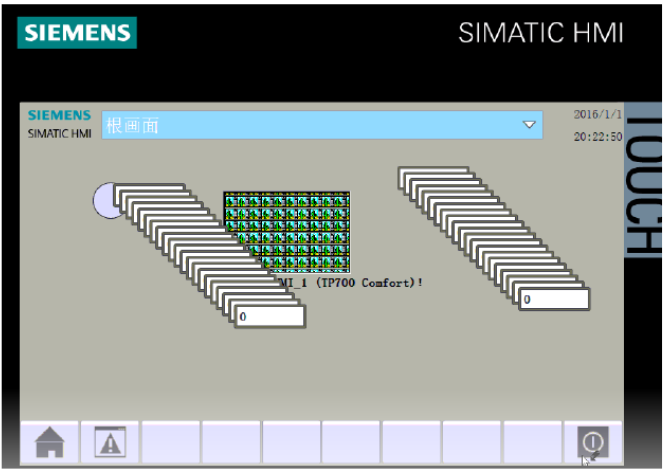
按照上述步骤,既可简单快捷实现电脑远程操控西门子触摸屏画面
推荐
-

-

QQ空间
-

新浪微博
-

人人网
-

豆瓣