巨控云组态GRM WebGui使用指南【巨控湖南办】
一.巨控云组态 GRM WebGui 软件使用指南
首先使用GRMDEV软件配置好巨控GRM远程模块的工程变量下载到GRM模块,完成后使用设备序号和密码登录WWW.YUNPLC.COM,确保网站上看到
正确的数据,就可以使用巨控云组态GRM WebGui Dev软件制作画面了。
使用巨控云组态GRM WebGui Dev制作巨控GRM WebGUI工程的一般过程:
1: 新建WEB工程
2: 添加设备,刷新变量
3: 制作画面并建立动画连接
4: 本机仿真运行调试
5: 使用GRM WebGui Dev软件工程打包上传到购买的WebGui账号
6: 使用巨控APP或者浏览器(WWW.YUNPLC.COM)登陆WebGui账号即可
7:如需修改WebGui账号的密码,可以用Wegbui账号的管理员权限密码登陆https://gui.yunplc.com/
注:安装巨控云组态GRM WebGui Dev后,点击文件菜单“最近打开的工程”,可以查看实例工程,实例工程存储位置在GrmWebGUIDev示例工程。
1 单设备.新建工程
该案例讲述了最简单的从单个设备获取变量,制作画面的基本过程。如果有多个设备,类似方法添加多个即可。
1.1 新建工程
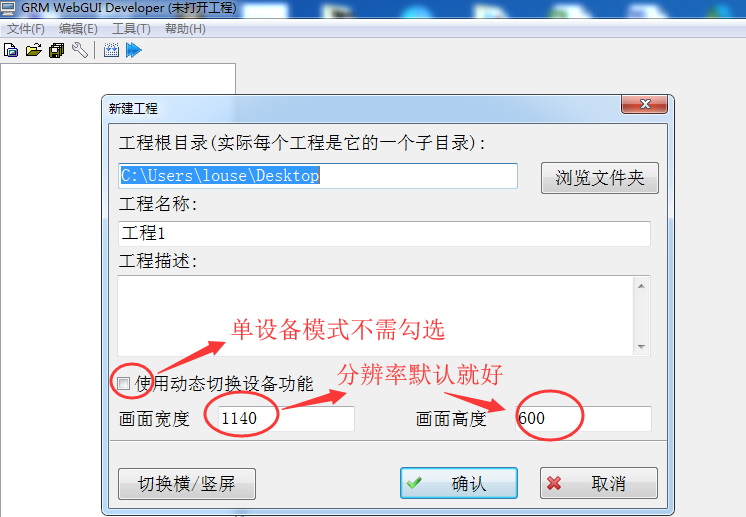
可选存放工程目录,修改工程名称,功能描述,工程分辨率默认1140*600
工程路径:可选存放工程目录,默认是在C:GuiProj。
工程名称:可修改工程名称,默认是工程1
工程描述:可填
画面宽度:默认1140
画面高度:默认600
1.2 设备编辑
1.设备属性
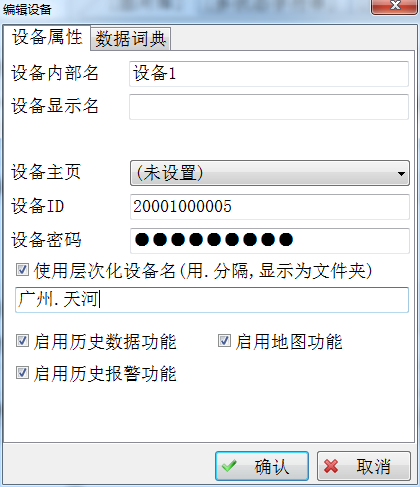
设备内部名称:设备在WEBGUI里面的名称,不可重名。
设备显示名称:下一节多设备指针切换时使用,单设备可以忽略不管。
设备ID:是GRM模块上出厂时唯一的ID号,如:200010000005
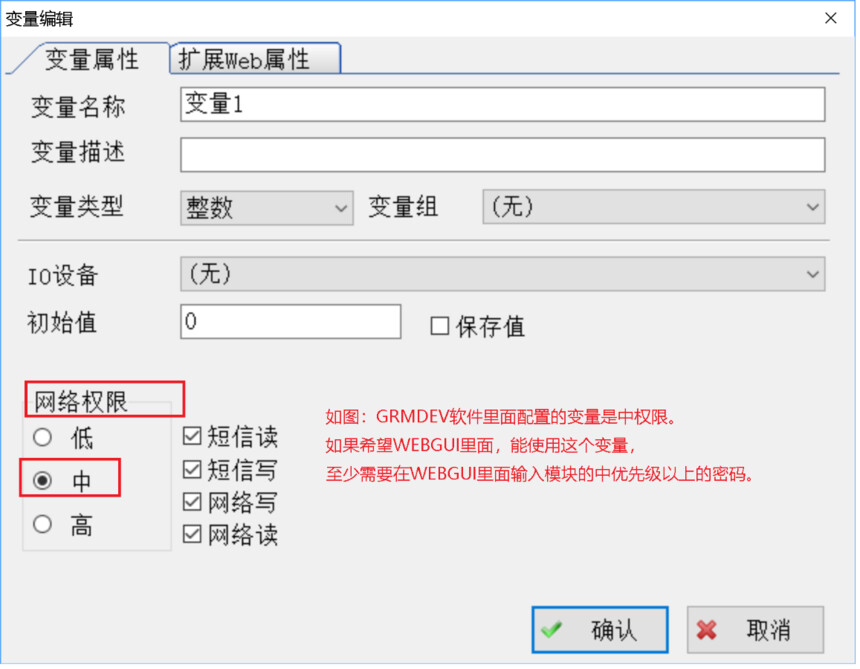
设备密码:是指对应GRM模块设备的密码,正常情况使用设备的高优先级密码或下载密码即可看到模块全部变量。
这里输入不同权限的密码,会对应GRMDEV数据词典里面配置变量的权限,比如这里输入中优先级密码,可以看到模块里面的中或者
低优先级的变量,看不到高优先级别的变量。
启用历史数据功能:选上会启用数据记录(历史变量需使用GRMDEV软件在模块中配置好,模块需要选购历史数据功能)。这样才可以使用
启用历史报警功能:选上会启用报警记录(报警变量先在GRM模块中配置好)。
启用地图功能:选上后会启用模块的地图显示功能(地图显示先在GRM模块中配置好)
设备主页:指对应进入该GRM设备时的主页面,单设备忽略不管。
层次化设备名:指的是设备导航树和地图显示的名字,单设备可以忽略不管。
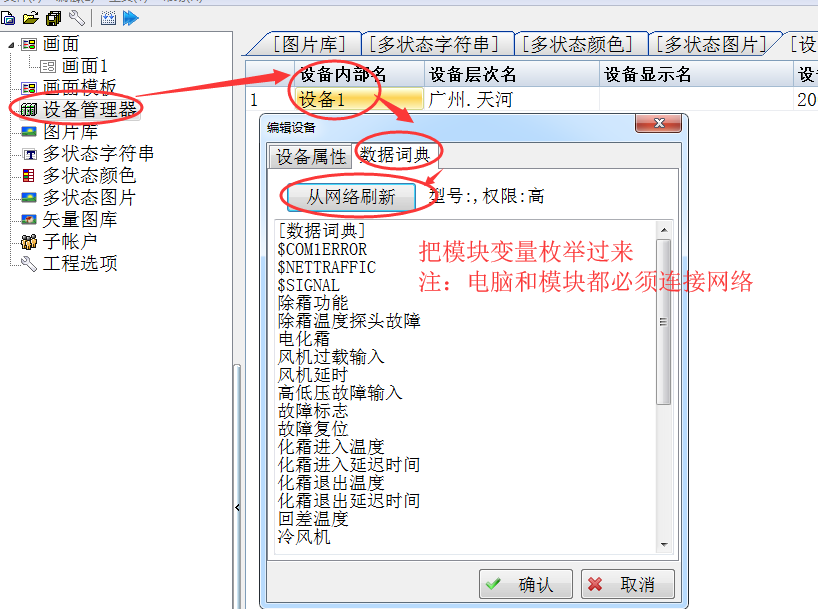
2.数据词典
从网络刷新:把GRM设备的数据变量刷新出来,如下图
1.3 新建画面
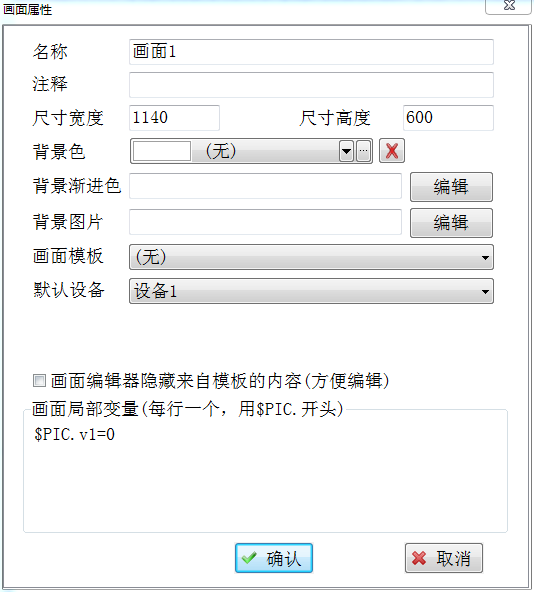
名称:画面名称,可修改
注释:用于对改画面说明。
尺寸宽度:组态画面的宽度,默认是1140。
尺寸高度:组态画面的高度,默认是600。
背影色:画面的背影颜色
背影渐进色:画面的背影的渐进色
背景图:可加载.jpg;.Jpeg;.png;.bmp;格式图片
默认设备(空白为工程默认值):
画面模板:可加载
1.4 变量绑定
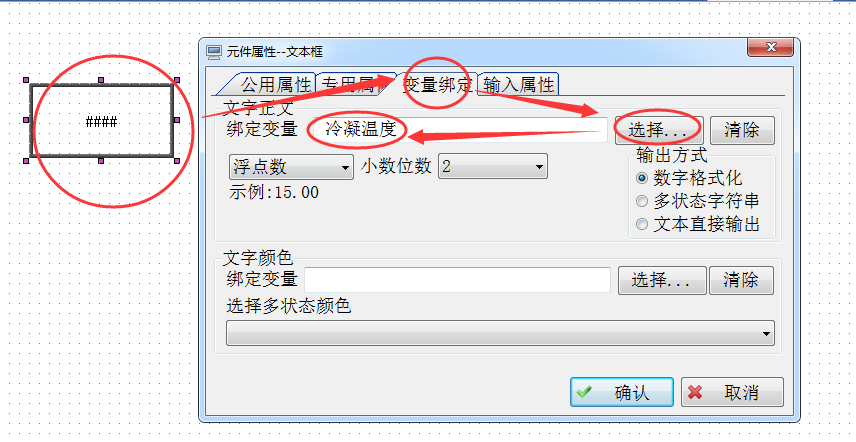
变量显示:如下图,选择文本框-双击变量-选择变量绑定-选择需要绑定的变量
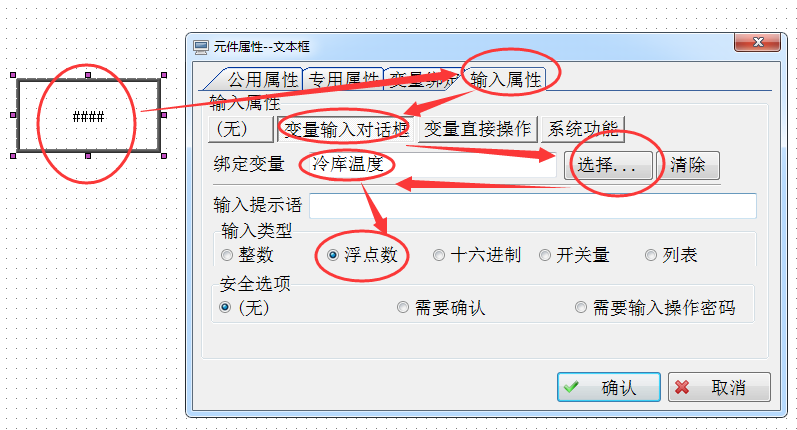
变量输入:如下图,选择文本框-双击变量-选择输入属性-变量输入对话款-选择需要绑定的变量
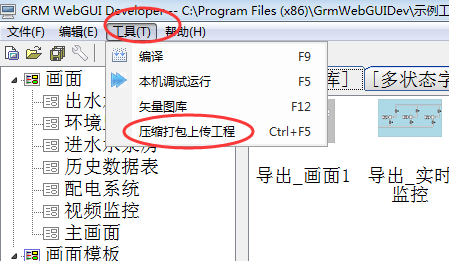
1.5工程编译-压缩打包上传
编译:工程编译查找错误
本地调试运行:指本地电脑IE运行,操作对远程模块起作用,请在安全情况下用。
压缩打包:工程完成以后打包,上传服务器运行(需要输入购买的WEBGUI账号与登录密码)。
1.6 使用手机APP运行工程
u 打开网址:WWW.YUNPLC.COMu 可以电脑网页登录,也可以安卓或者苹果手机扫描网址上的二维码,下载APP,使用手机登陆。
u 手机登录方法:
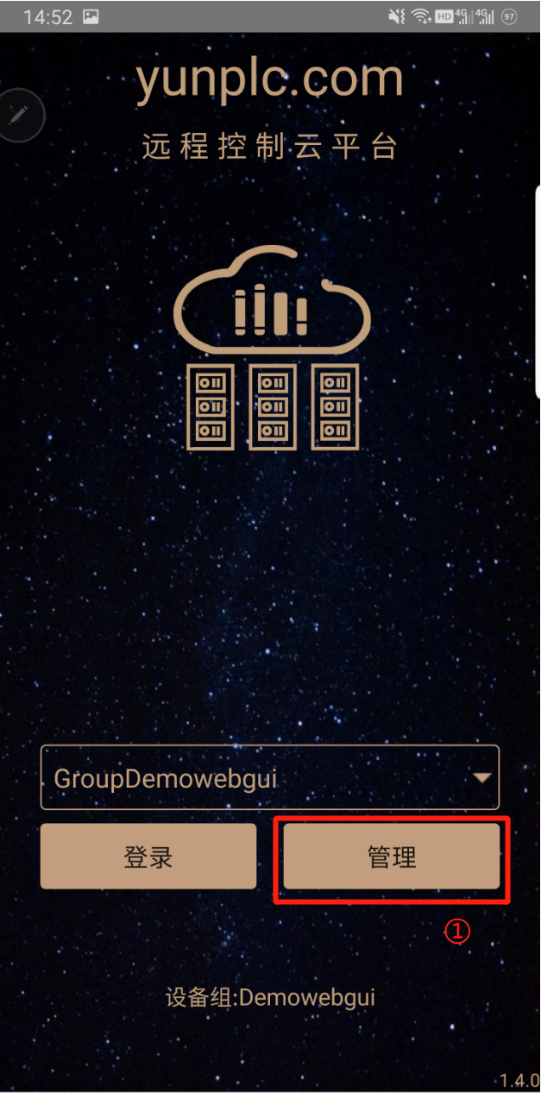
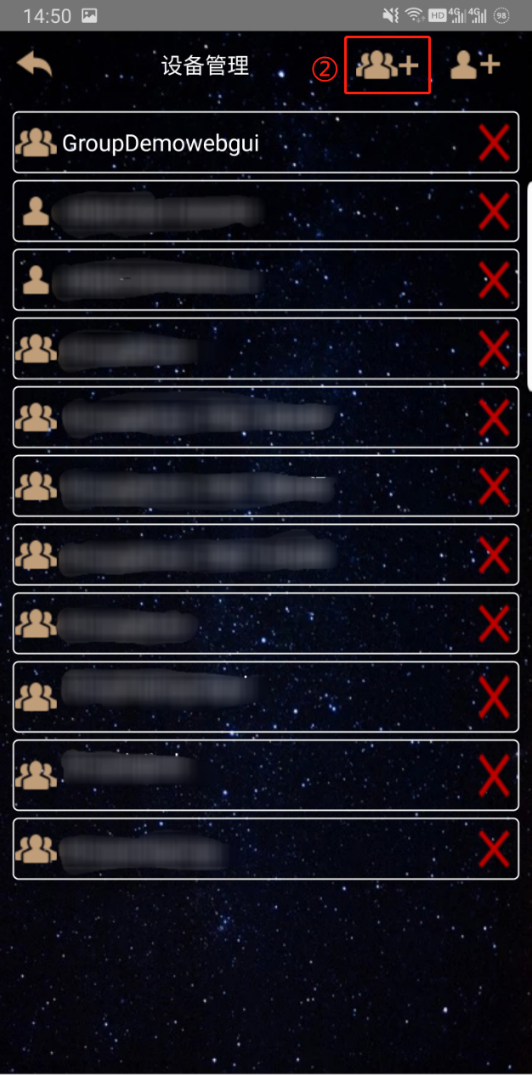
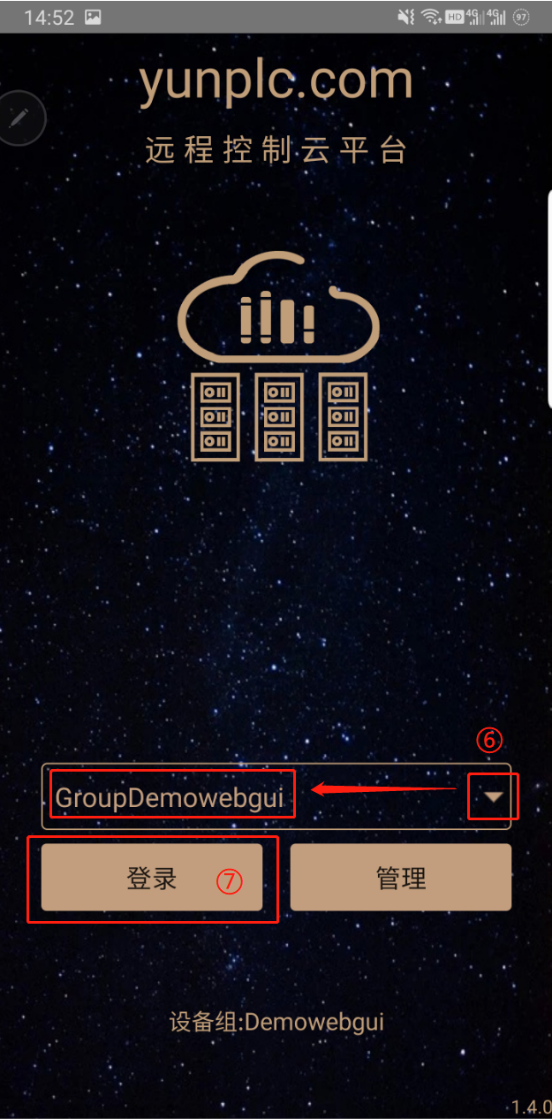
进入APP首页,点击“管理”按钮进入设备管理界面,点击右上的“三个小人”图标添加设备组名。
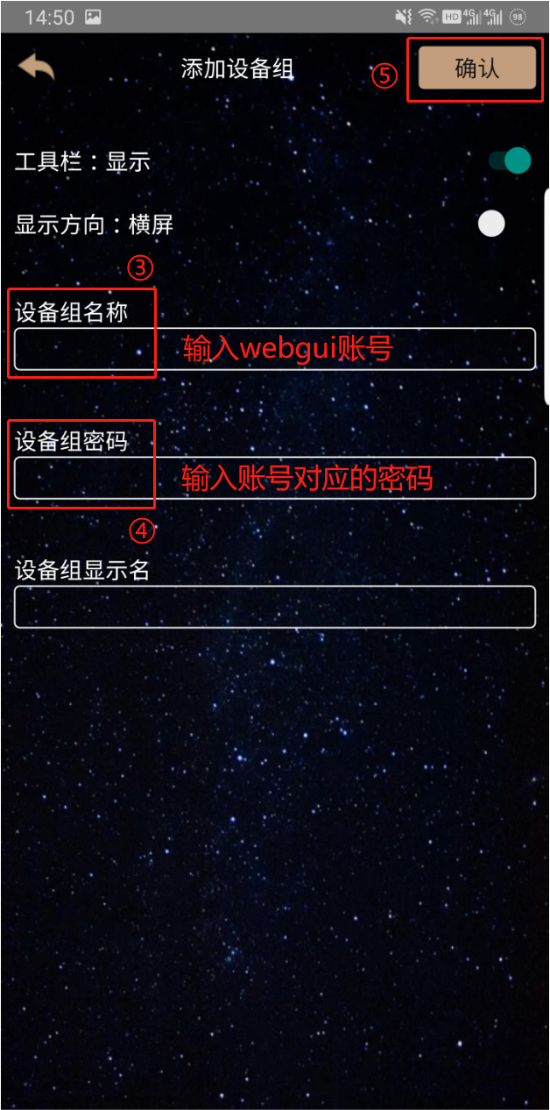
设备组名输入webgui账号(可以是主账号,子账号及设备组名称,主账号子账号以及账号权限相关内容在本手册第三章有详细说明),
再输入对应账号的密码,点击确认。返回首页,在下拉列表中选择刚创建好的账号,点击登录,即可看到webgui的项目运行画面。
推荐
-

-

QQ空间
-

新浪微博
-

人人网
-

豆瓣