巨控PLC远程下载程序完整步骤
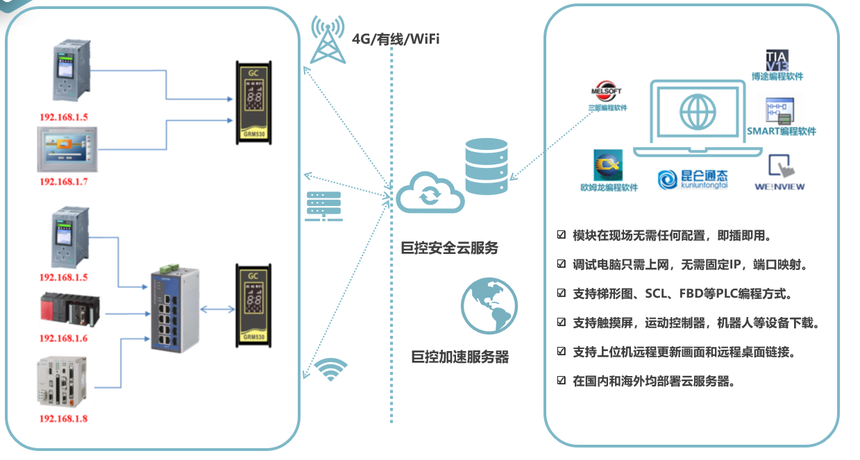
巨控PLC远程下载程序,核心依赖巨控GRM系列远程模块(如GRM500/GRM530/GRM550等),通过“模块联网+电脑端软件配置”搭建远程通讯通道,无需工程师到现场,即可实现程序远程上传、下载与调试,适配西门子、三菱、欧姆龙、台达、AB等所有主流PLC品牌,全程操作简单,无需复杂编程,具体步骤如下(以最常用的GRM550模块为例,其他型号操作一致):
一、前期准备(必做)
(一)硬件准备
• 核心硬件:巨控GRM系列远程模块(推荐GRM552YW-CS,支持4G/有线/WIFI联网,适配所有网口/串口PLC);
• 现场设备:待下载程序的PLC(确保PLC正常通电、无故障)、DC24V电源(给GRM模块供电);
• 联网设备:移动/联通4G SIM卡(支持数据流量,纯流量卡即可,无需短信功能),或现场有线网络、WIFI(任选一种联网方式);
• 通讯线材:网线(PLC网口与GRM模块LAN口连接,最常用)、RS485线(若PLC仅支持串口,用于连接PLC RS485接口与GRM模块COM口)。
(二)软件准备
• 电脑端:安装对应PLC的原厂编程软件(如西门子博图、三菱GX WORKS2、欧姆龙CX-Programmer);
• 巨控配套软件:安装GVCOM3(巨控远程通讯软件,用于搭建虚拟通讯通道,可在巨控官网www.hnjukong.com免费下载,也可以联系巨控王工 15307483969);
(三)基础前提
• GRM模块已获取唯一11位序列号(SN,印在模块外壳上,是远程连接的唯一标识);
• 电脑已连接互联网(有线、WIFI均可,无需固定IP);
• PLC已设置好IP地址(网口连接时,需与GRM模块LAN口IP在同一网段,避免冲突)。
二、现场硬件连接(5分钟完成)
根据PLC接口类型,选择以下一种连接方式,接线前需确保所有设备断电,避免短路损坏设备:
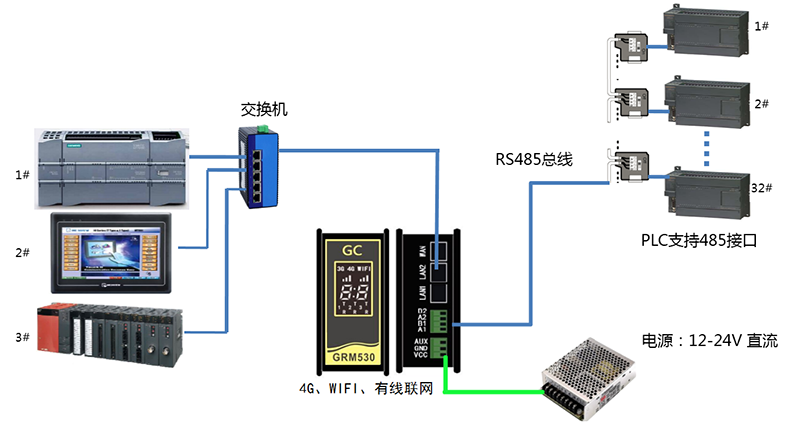
方式1:网口连接(推荐,适用于西门子S7-1200/1500、三菱Q系列等带网口的PLC)
1. 给GRM模块供电:将DC24V电源正极接模块“V+”,负极接“GND”,通电后模块指示灯正常亮起(电源灯常亮,网络灯闪烁表示正在联网);
2. 插入联网设备:将4G SIM卡插入GRM模块的SIM卡槽(插入前需关机,避免烧卡),或用网线连接GRM模块“WAN”口与现场路由器/交换机(有线联网);
3. 连接PLC与GRM模块:用网线一端接PLC的网口,另一端接GRM模块的“LAN”口(部分GRM模块有多个LAN口,任意一个均可);
4. PLC通电:给PLC接通电源,确保PLC正常启动(无故障报警)。
方式2:RS485串口连接(适用于无网口的PLC,如三菱FX系列、欧姆龙CP系列)
1. GRM模块与PLC分别通电(步骤同方式1第1、4点);
2. RS485接线:PLC的RS485接口(A/B端子)与GRM模块的COM口(A/B端子)对应连接,即PLC-A接GRM-A,PLC-B接GRM-B(切勿接反,否则无法通讯);
3. 配置串口参数:(波特率、数据位、停止位、校验位),需与PLC的串口参数完全一致(默认常用9600波特率、8数据位、1停止位、无校验)。
三、电脑端软件配置(核心步骤)
步骤1:安装并启动GVCOM3软件
1. 打开巨控官网,下载GVCOM3软件,按照提示完成安装(全程下一步,无需额外配置);
2. 启动GVCOM3软件,首次打开无模块列表,点击软件界面“新建模块”,进入配置页面。
步骤2:添加GRM模块并验证连接
1. 在新建模块页面,选择GRM模块型号(如GRM550),输入模块11位序列号(SN)和远程下载密码(出厂默认密码为12345678,首次使用必须修改);
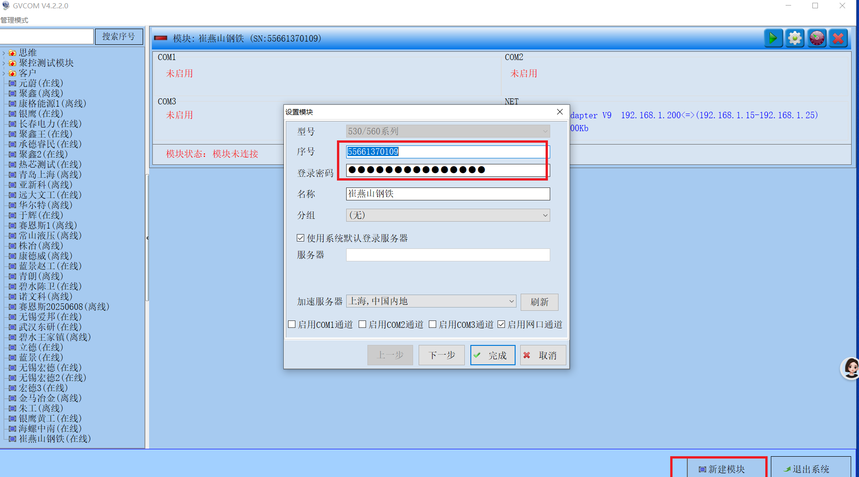
2. 点击“下一步”,进入网口通道配置(串口连接需选择串口通道),新建NET网口,输入网口IP(需与PLC网口IP同一网段,如PLC IP为192.168.2.143,可设置网口IP为192.168.2.22,确保无同网段设备冲突);
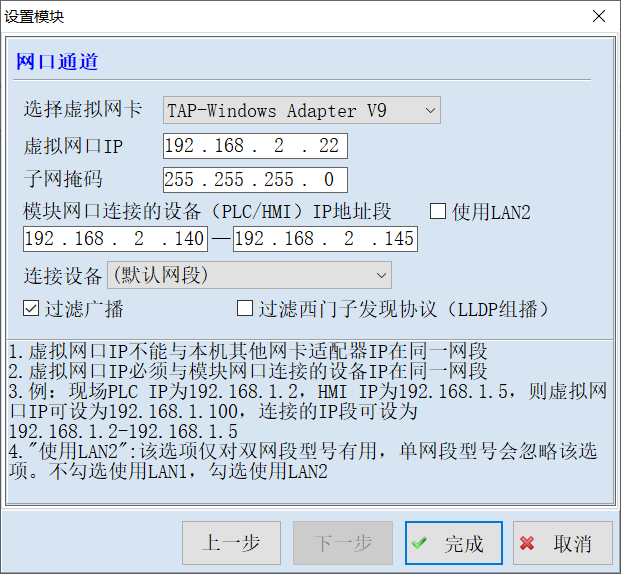
3. 网口配置完成后,点击“启动连接”,软件会自动通过互联网连接远程GRM模块,连接成功后,软件界面会显示“连接正常”,模块指示灯变为常亮(表示远程通道已建立);
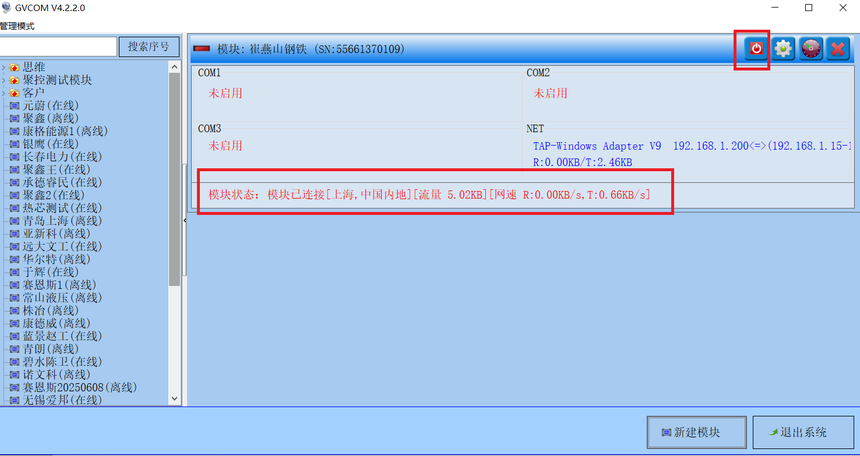
4. (可选)连接成功后,可ping一下PLC的IP地址,检测通讯是否通畅,确保无丢包。
步骤3:配置PLC编程软件的通讯接口
打开对应PLC的原厂编程软件,配置通讯接口,调用GVCOM3生成的虚拟网卡(核心关键),不同品牌PLC操作略有差异,具体如下:
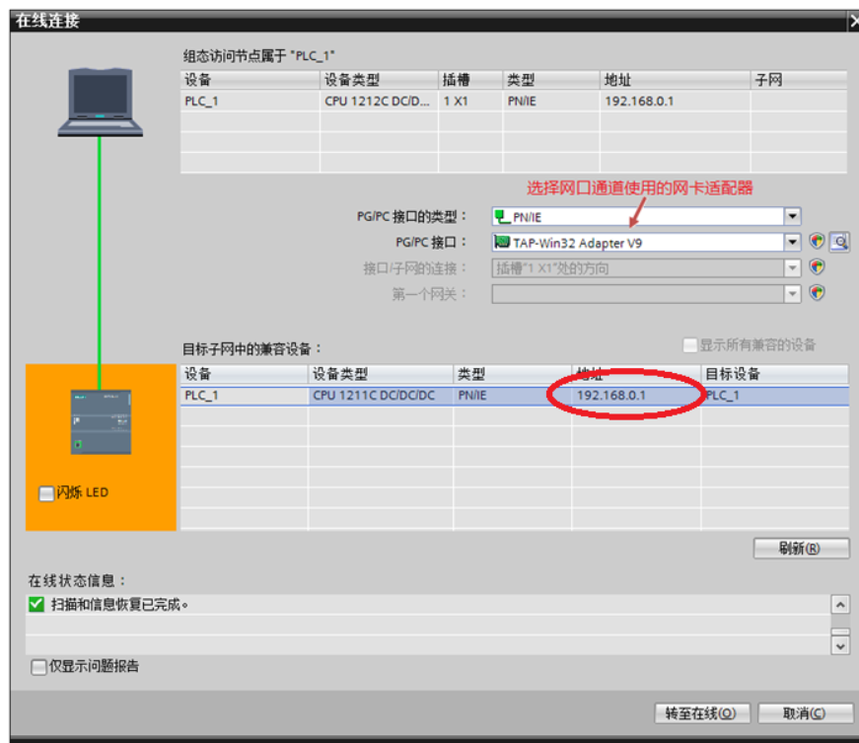
• 西门子PLC(博图软件):打开博图,点击“PG/PC接口设置”,选择虚拟网卡“TAP-Win32 Adapter V9”(GVCOM3自动生成),保存配置;
• 三菱PLC(GX WORKS2):打开软件,点击“通讯设置”,选择虚拟网卡,设置计算机侧站点号(需与编程器站点号不同,如计算机侧设2,编程器侧设1),输入PLC的IP地址,完成通讯测试;
• AB PLC(RSLinx软件):打开RSLinx Classis,点击“Communications→Configure drives”,输入PLC的IP地址,选择虚拟网卡,即可扫描到PLC设备。
四、远程下载程序(核心操作)
通讯接口配置完成后,即可按照本地下载程序的操作流程,完成远程下载,全程与本地下载无差异,具体步骤:
1. 在PLC编程软件中,打开需要下载的程序(确保程序无语法错误,已编译完成);
2. 点击软件中的“下载”按钮(不同软件图标略有差异,如博图“下载到设备”、GX WORKS2“写入PLC”);
3. 软件会自动扫描远程PLC(通过虚拟网卡),扫描到目标PLC后,选择该PLC,点击“确认”;
4. 根据提示,选择下载范围(如“全部程序”“指定程序块”),确认无误后,点击“开始下载”;
5. 下载过程中,软件会显示下载进度条,期间确保电脑互联网通畅、GRM模块连接正常,切勿中断连接(巨控模块支持程序压缩传输,下载速度比传统VPN快,2M大小程序约2分钟完成);
6. 下载完成后,软件会提示“下载成功”,此时PLC会自动重启(部分PLC需手动重启),程序即可正常运行。
五、补充操作(上传程序+故障排查)
(一)远程上传程序
若需将远程PLC中的现有程序上传到本地电脑(备份或修改),操作流程与下载类似:
1. 确保GVCOM3连接正常,PLC编程软件通讯接口配置正确;
2. 在编程软件中,点击“上传”按钮,扫描到远程PLC后,选择上传范围;
3. 点击“开始上传”,上传完成后,将程序保存到本地电脑即可。
(二)常见故障排查
• GVCOM3无法连接模块:检查模块序列号和密码是否输入正确、模块是否正常联网(网络灯是否闪烁)、电脑互联网是否通畅;
• 编程软件无法扫描到PLC:检查虚拟网卡是否选择正确、PLC与GRM模块IP是否在同一网段、接线是否正确(网口/串口);
• 下载中断:检查网络稳定性,避免电脑休眠,若频繁中断,可切换GRM模块联网方式(如4G切换为有线)。
六、收尾工作
1. 程序下载完成后,在编程软件中进行通讯测试,确认程序运行正常、无故障报警;
2. 修改GRM模块远程密码(在GVCOM3软件中操作),删除多余权限,确保设备安全,避免无关人员远程操作;
3. 关闭GVCOM3软件(无需卸载),后续如需再次远程操作,重复“步骤三-步骤四”即可;
4. 记录模块序列号、PLC IP地址和远程密码,便于后续维护。
补充说明:巨控GRM模块采用加密压缩传输技术,不仅能节省流量,还能避免网络监听,确保程序传输安全,且不受距离限制,即使PLC在国外,只要电脑能上网,即可实现远程下载调试,无需现场人员配合,大幅提升工作效率、节约差旅成本。同时支持触摸屏程序远程下载、PLC远程监控等附加功能,适配工业现场各种场景。
推荐
-

-

QQ空间
-

新浪微博
-

人人网
-

豆瓣