巨控NET400实现西门子和AB PLC协议转换的详细操作方法
使用巨控 NET400 实现西门子 PLC 与 AB PLC 的协议转换,可按以下步骤操作:
一、物理连接与网络配置
硬件连接
西门子 PLC 与 NET400 通过以太网连接(巨控NET400有4个网口,可以当交换机,也可以通过交换机连接PLC,NET400的4个网口可以选择同一个网段,2个不通IP网段,4个IP网口,按照实际情况选型)。
AB PLC 与 NET400 通过以太网直连或交换机连接。
IP 地址分配(本文以同一个IP网段为例)
西门子 PLC:192.168.9.100(示例)
NET400:192.168.9.200(示例)
AB PLC:192.168.9.101(示例)
二、NET400 协议网关配置
步骤 1:添加西门子 PLC 为数据源(以西门子1200 PLC为例子)
登录 NET400 配置界面,选择 西门子 S7 协议驱动。
配置参数:
PLC IP 地址:192.168.9.100

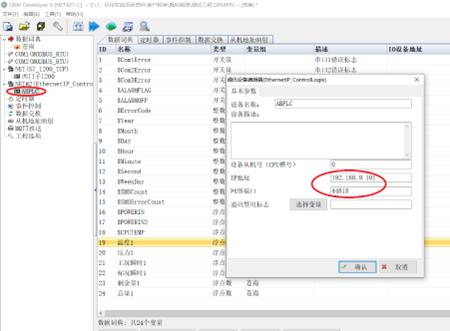
选择 Allen-Bradley Ethernet/IP 协议驱动。
配置参数:
PLC IP 地址:192.168.9.101
端口号:44818(AB Ethernet/IP 默认端口)
步骤 3:数据映射配置
在 NET400 中创建数据变量,分别和西门子 PLC 的数据地址映射以及和 AB PLC 的标签:
西门子 PLC 地址
数据类型
AB PLC 标签名
数据类型
DB10.DBW0
INT
Main.Tag1
INT
M20.0
BOOL
Main.Tag2
BOOL
步骤 2:添加 AB PLC 为目标设备

确保数据类型匹配(如西门子的DBW对应 AB 的INT,M区对应BOOL)。
三、AB PLC 配置(以 ControlLogix 为例)
启用 Ethernet/IP 通信
在 AB PLC 编程软件(如 Studio 5000)中,配置 Ethernet/IP 模块(如 1756-EN2T)的 IP 地址和端口(44818)。
允许远程连接:在模块属性中勾选 “允许来自其他设备的通信”。
创建标签
在 AB PLC 中定义与 NET400 映射的标签(如Main.Tag1、Main.Tag2),确保数据类型与 NET400 一致。
四、数据交换配置

五、测试与验证
NET400 监控
在 NET400 的 Web 界面中查看数据点状态,确认西门子 PLC 的数据被正确采集。
检查 AB PLC 标签是否更新。
西门子 PLC 诊断
通过 TIA Portal 监控西门子 PLC 的 DB 块和 M 区,确认数据被 NET400 读取。
AB PLC 测试
在 Studio 5000 中强制改变 AB PLC 标签值,验证西门子 PLC 是否接收到数据。
五、常见问题处理
网络不通
使用Ping命令测试设备间连通性。
检查 NET400 的 IP 地址、子网掩码是否正确。
协议配置错误
确保 NET400 的西门子 S7 协议参数(槽号、TSAP)与 PLC 实际配置一致。
AB PLC 的 Ethernet/IP 端口需开放(默认 44818)。
数据映射错误
检查数据类型是否匹配(如西门子的DWORD对应 AB 的DINT)。
确认标签名大小写和地址格式正确。
六、注意事项
协议兼容性:NET400 需支持西门子 S7 和 AB Ethernet/IP 协议,具体以模块型号为准。
安全机制:建议在 AB PLC 中设置访问权限,限制 NET400 的读写操作。
复杂数据类型:若需传输结构体或数组,需在 NET400 中定义相同结构。
通过以上步骤,可实现西门子与 AB PLC 的协议转换与数据交互。实际应用中需根据 PLC 型号和 NET400 模块的具体功能进行调整。
推荐
-

-

QQ空间
-

新浪微博
-

人人网
-

豆瓣